【プロ】各種手続き
ご契約内容の確認やプラン変更の手続きは下記の手順にそって行ってください。
■各種手続き方法は下記リンクをクリック
なお、ご継続、プラン変更等の料金は、
銀行振込
クレジットカード決済
でお支払いいただけます。
お振込先につきましては、各手続き時にご案内させていただいております。
なお、ご契約が月払いの場合は、クレジットカード決済でのお支払のみとなり、銀行振り込みは受け付けておりません。
<ご利用可能クレジットカード会社>

クレジットカード決済業務は、株式会社ゼウスに全面委託し、弊社ではカード情報をお預かりしていません。
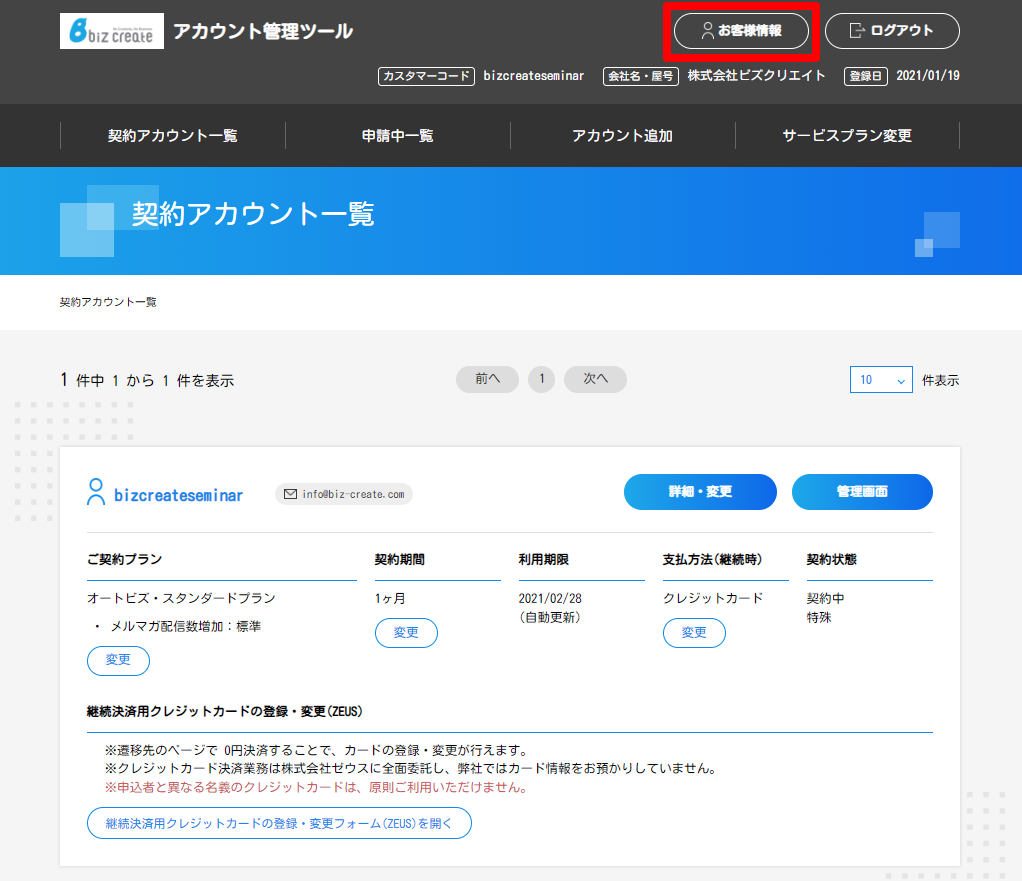
お申込み時に登録していただいたご連絡先やご住所等の変更が行えます。
「アカウント管理ツール」にログインし【お客様情報】から行ってください。
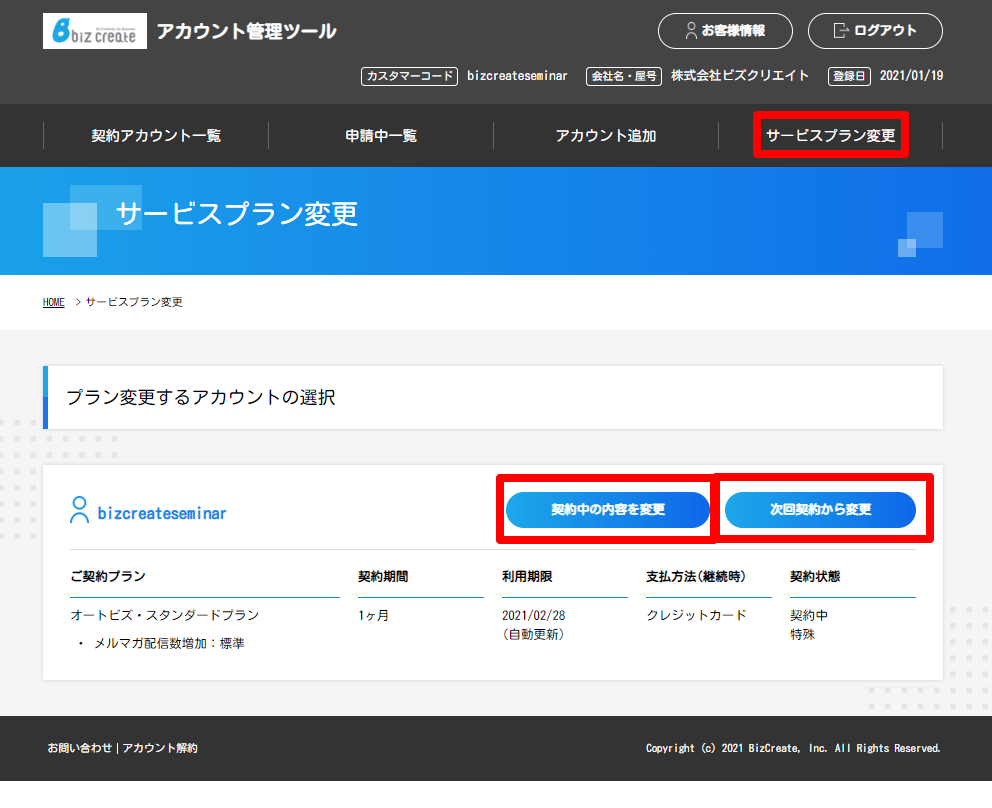
サービスプランをアップグレードするお手続きができます。
※お手続き前に確認ください。
ご希望の方は「アカウント管理ツール」にログインし、【サービスプラン変更】>【契約中の内容を変更】(または【次回契約から変更】)よりお手続きください。
※メルマガオプションを増加の場合、ご契約中のプランよりも上位の配信数をお選びください。(例:4万プラス → 8万プラス)
※ご利用料金のお支払いをクレジットカードで自動課金されている方に行っていただく手続きです。
※ご契約者さまを変更された場合や決済カードを変更する際にお手続きください。
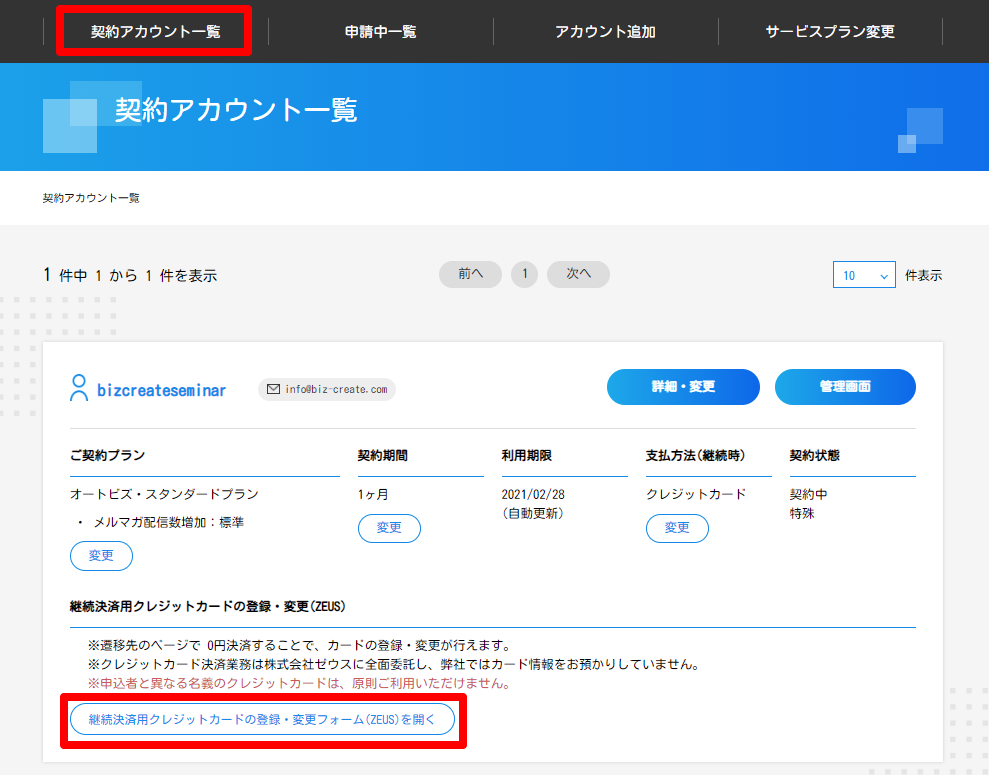
「アカウント管理ツール」にログイン後、『契約アカウント一覧』ページの「クレジットカード情報の登録・変更フォーム(ZEUS)を開く」ボタンをクリックしてください。
<前回クレジットカードでお支払いの方>
通常、お手続きは不要です。
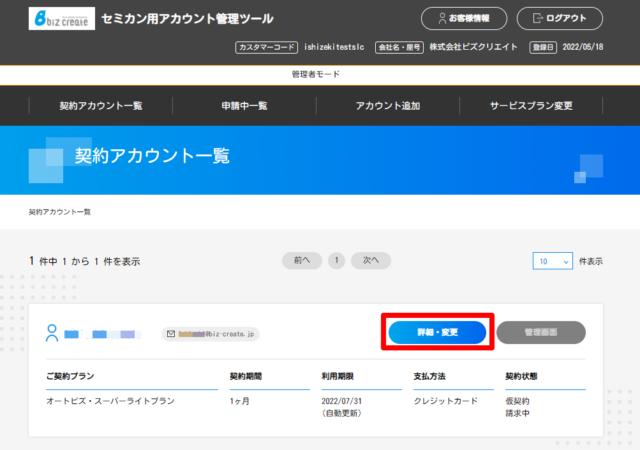
ご契約期間や支払い方法を変更される場合、アカウントの一時停止の連絡を受けた場合は「アカウント管理ツール」の上部『契約アカウント一覧』>「詳細・変更」からお支払い手続きを行ってください。
再課金に備えてクレジットカード情報変更を行う場合は『契約アカウント一覧』ページの「継続決済用クレジットカードの登録・変更フォーム(ZEUS)を開く」ボタンからカード情報をご変更ください。
<前回銀行振込でお支払いの方>
「アカウント管理ツール」で表示されるご継続料金をお振込みください。
アカウント停止期間中のご利用料金について
何日間停止したかに関わらず、【前ご利用期限の翌日】より料金が発生します。
これは停止期間中もデータの保守管理が必要なことと、アカウント復帰の作業が必要となるためですので、 何卒ご理解いただけますようお願いいたします。
アカウントの復帰は「アカウント管理ツール」からお手続きを行っていただく必要がございます。
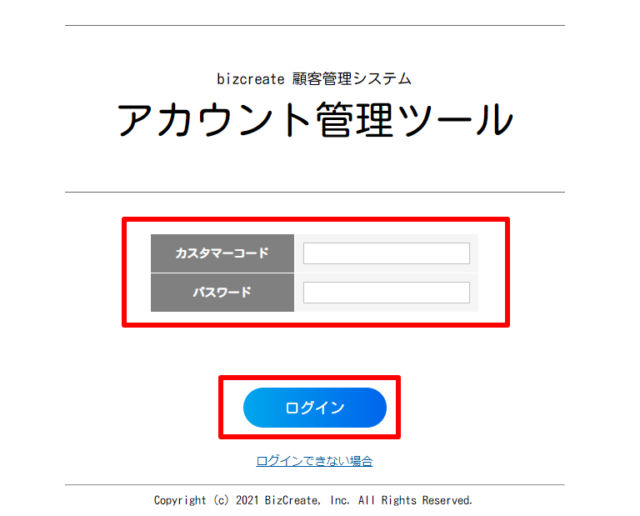
1.アカウント管理ツールにログインしてください。
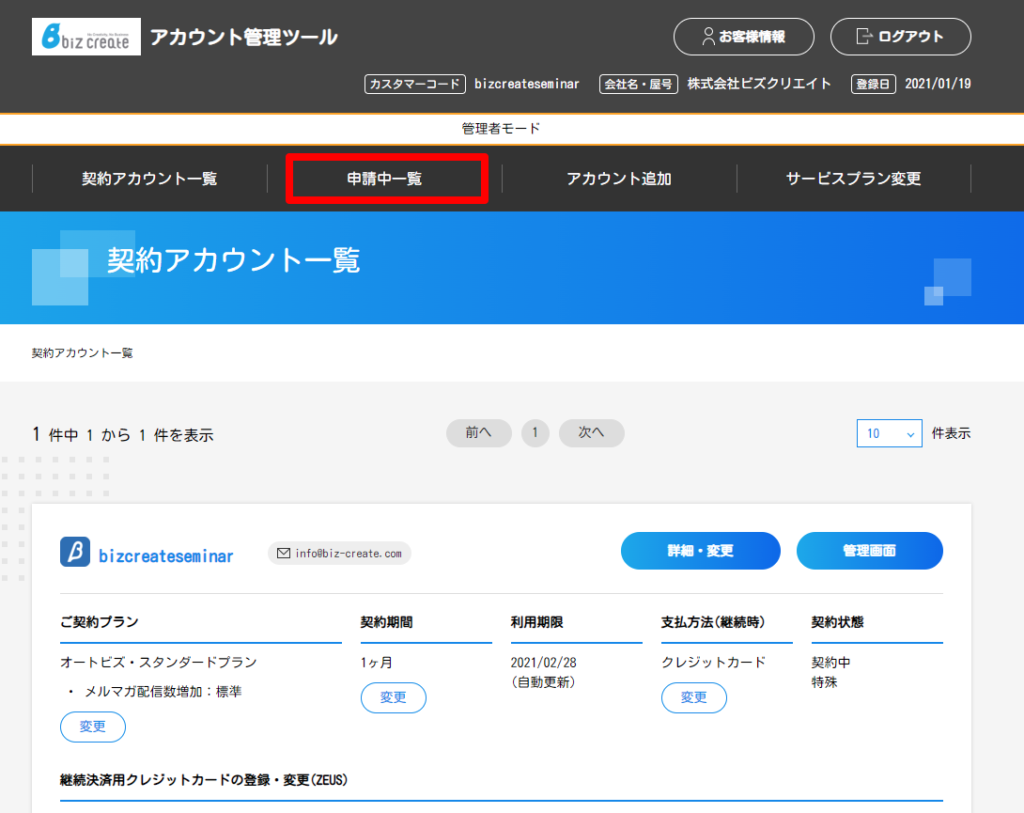
2.画面上部の『申請中一覧』をクリックしてください。
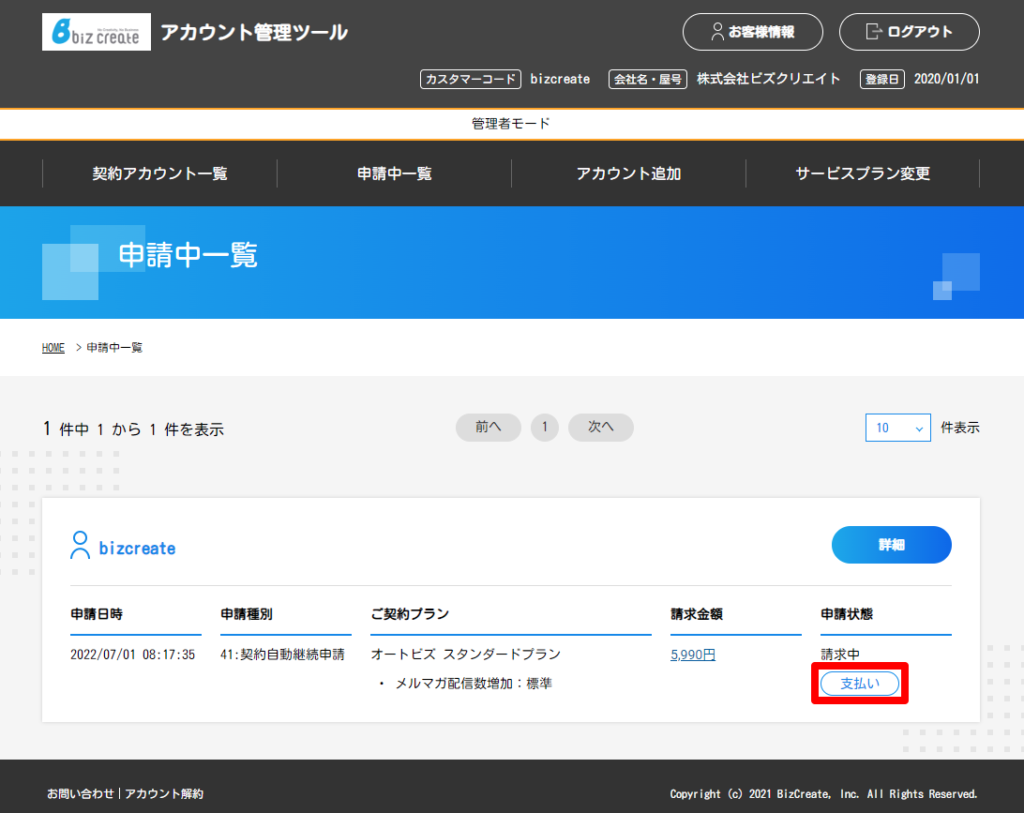
3.「支払い」をクリックしてください。
※クレジットカード決済をお選びいただいた場合は『クレジットカード決済』ボタンをクリックして決済画面に進んでください。
※銀行振込の方はご継続料金を弊社指定口座にお振込みいただくだけでサービスご継続となります。
ご入金を確認させていただきましたら、アカウントを復帰させていただきます。
※ご対応は弊社営業時間内(平日10時~18時)となります。
誤って登録データを削除してしまった場合など、営業日の午前4時~7時の状態にデータを復旧します。
作業料金は5,500円(税込)となります。
注意点
お使いのアカウントとは別のデータ復旧用アカウントに希望日のデータを復元します。
復元したアカウントから必要なデータをコピーして、お使いのアカウントにペーストしてください。
登録者データは復元したアカウントから必要なデータをダウンロードいただき、お使いのアカウントにアップロードしてください。
メルマガ管理、クリックカウント、ファイル管理のデータは復旧できません。
復旧作業は、営業時間内の対応のみとなります。(土、日、祝祭日除く 10:00~18:00)
復旧作業には数時間を要する場合もあります。
基本的にセットアップ後にアカウント名を変更することはできませんが、新たな領域(アカウント)を作成し、既存アカウントのデータをすべてコピーして再開する方法でアカウント名の変更が可能です。
作業料金は11,000円(税込)となります。
【ご確認ください】
ご利用期限までオートビズをご利用いただけるようになっておりますので、ご利用料金等の日割り等は行っておりません。
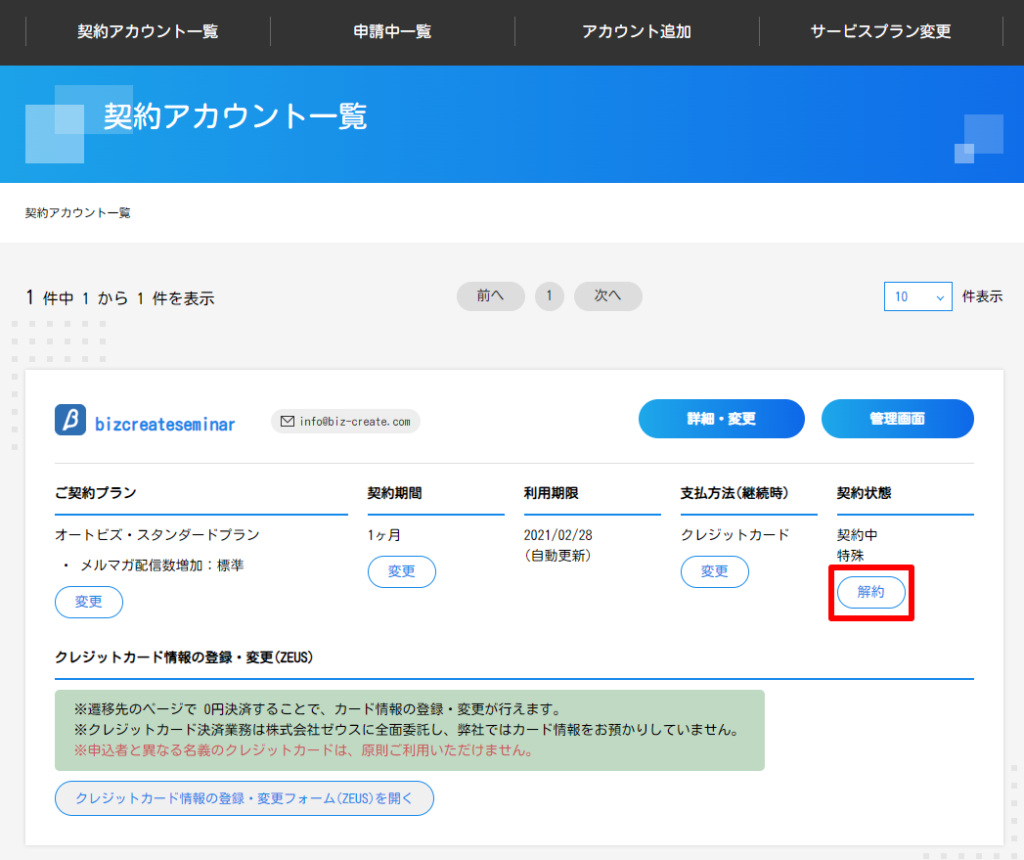
サービス解約をご希望の場合は、「アカウント管理ツール」にログインし、該当アカウントの右側「解約」より手続きを行ってください。