ステップメールの本文内のURLがクリックされたら次のステップが配信されるように設定したい
ステップメール本文のURLをクリックすると続きのメールを配信するための設定方法をご紹介します。
登録ページの設定
【登録ページ・フォーム】メニュー内にある「登録モード設定」で『ダブルオプトイン登録』を選択します。
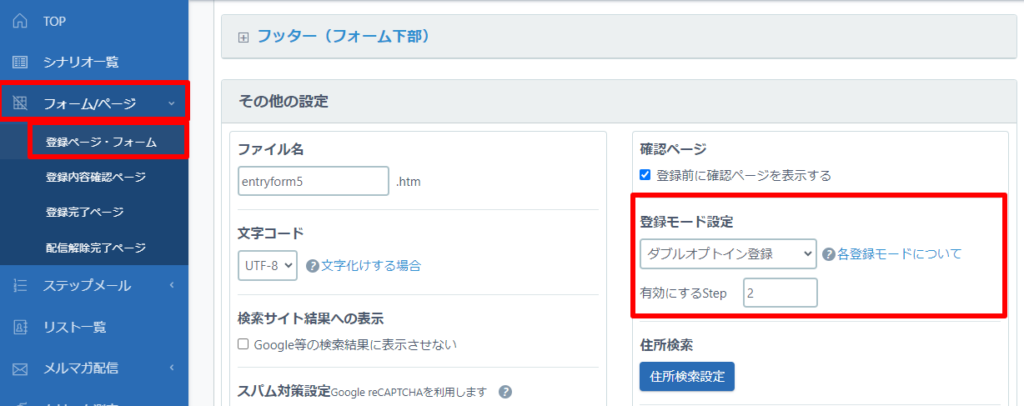
※有効にするSTEPには一時停止させたいステップメールのSTEPを入力します。(カンマ区切りで複数のSTEPを指定することもできます)
ステップメールの設定
【ステップメール作成】メニューからステップメールの設定をします。
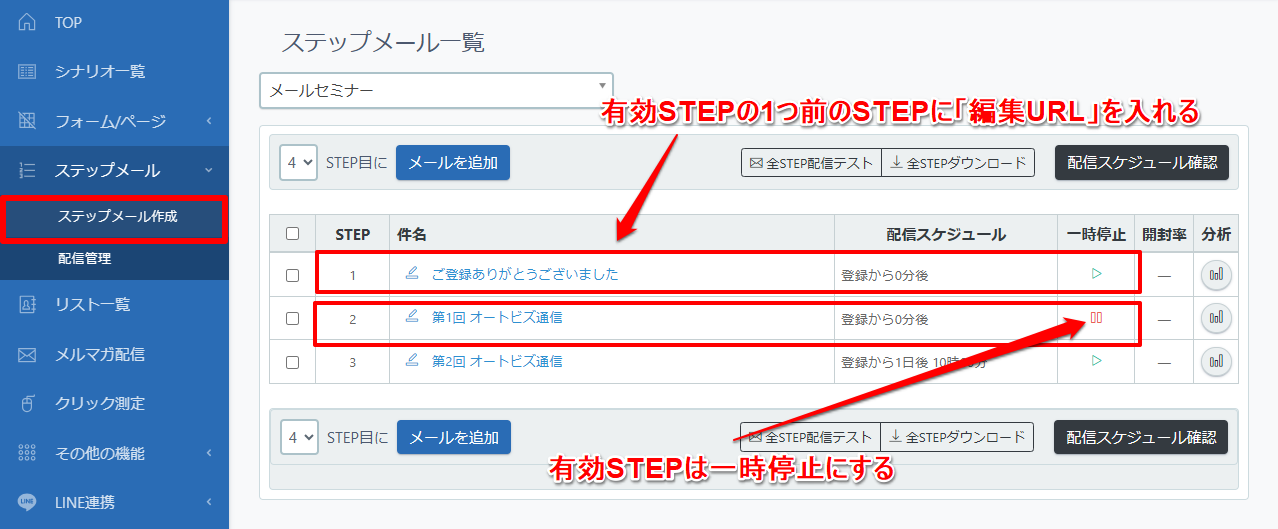
(1)「有効にするStep」で設定したSTEPを一時停止にする
「有効にするStep」 で設定したSTEPを一時停止の設定にしてください。
(2)一時停止に設定したSTEPの1つ前のSTEPに「編集URL」を挿入する
「(1.)」で設定した有効にするSTEPの1つ前のSTEPのメールに「編集URL」を挿入して、有効にするSTEPは一時停止にします。
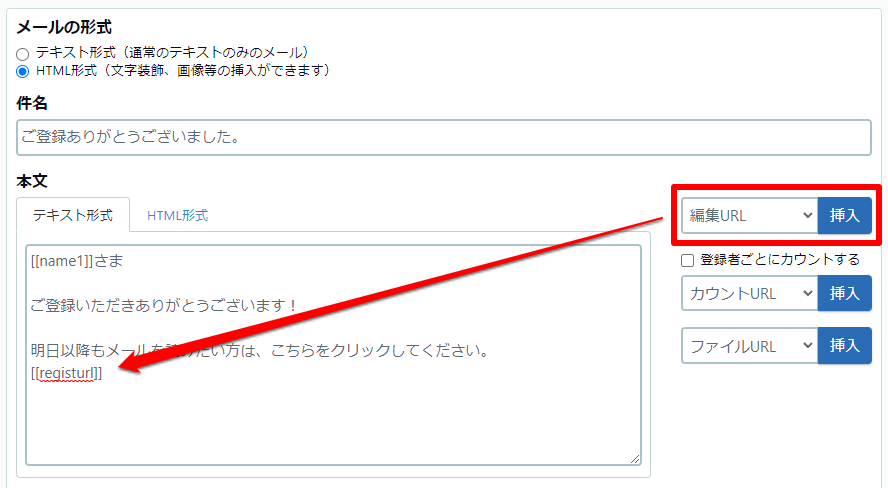
※メール形式をHTML形式にしている場合、HTML形式にもテキスト本文から複写してください。
※挿入したURLをクリックすると「登録完了ページ」が表示されます。
登録完了ページの設定
通常に登録した場合と「編集URL」をクリックした場合で、表示される「登録完了ページ」の内容が変化するように設定します。
※PC・スマホ個別に設定している場合、スマホ用にも同じ内容を設定してください。
(1)通常に登録した場合に表示する内容を入力する
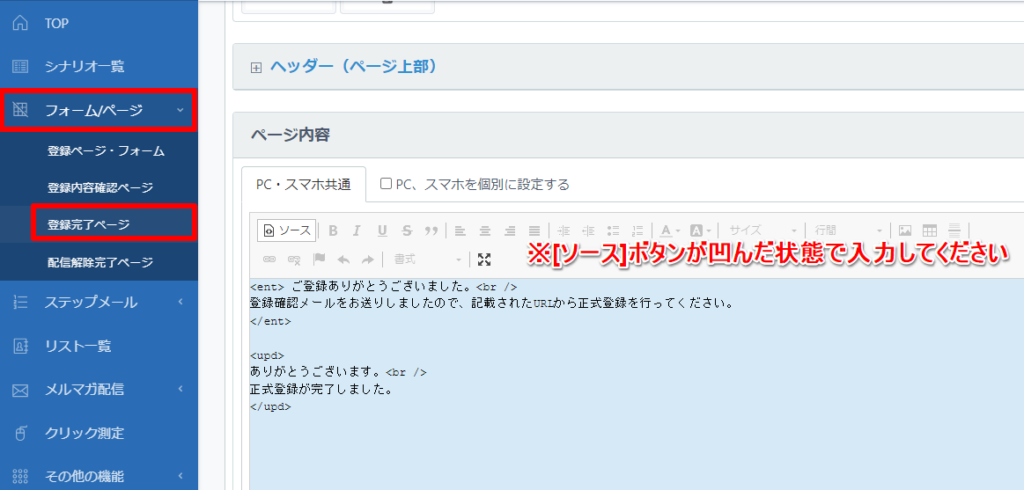
通常に登録した場合に表示するメッセージ内容を「ページ内容」欄に入力してください。
html<ENT>ご登録ありがとうございました。<br />登録確認メールをお送りしましたので、記載されたURLから正式登録を行ってください。</ENT>(2)「編集URL」をクリックした場合に表示する内容を入力する
「編集URL」をクリックした場合に表示する内容を「ページ内容」欄に入力してください。
html<UPD>ありがとうございます。<br />正式に登録が完了しました。</UPD>▼登録完了ページの設定例