ステップメールの配信スケジュールを設定したい
目次
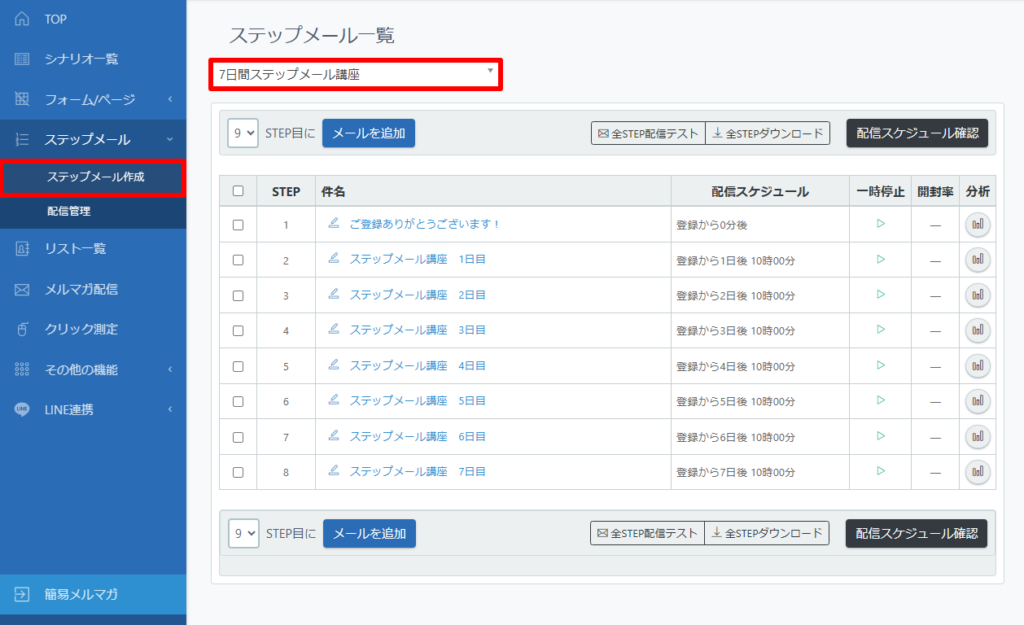
(1)【ステップメール】>【ステップメール作成】> 設定するシナリオを選択
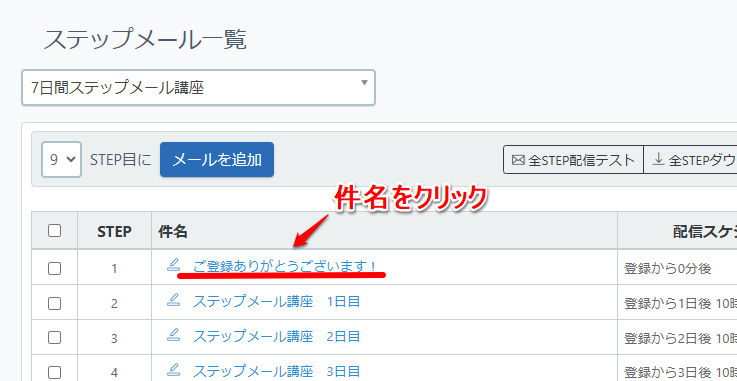
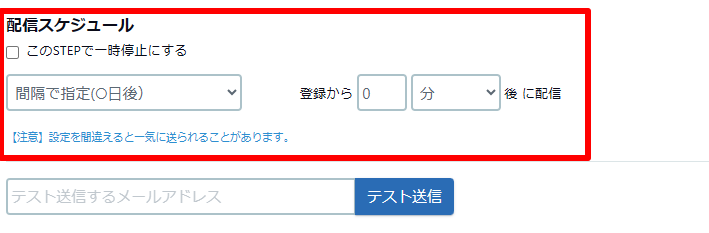
(2)設定したいステップメールの件名をクリック >【配信スケジュール】を設定後、保存する
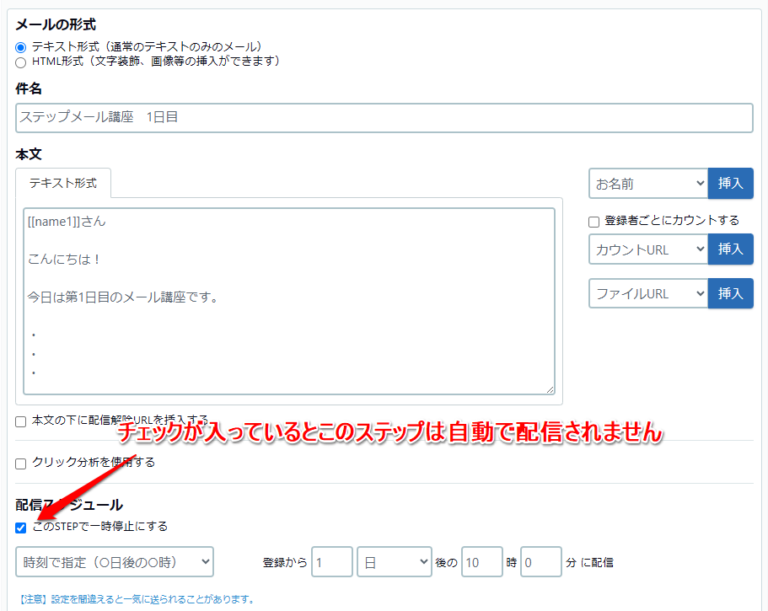
配信スケジュール欄で、ステップメールの配信間隔を設定することができます。

スケジュール設定についての注意点
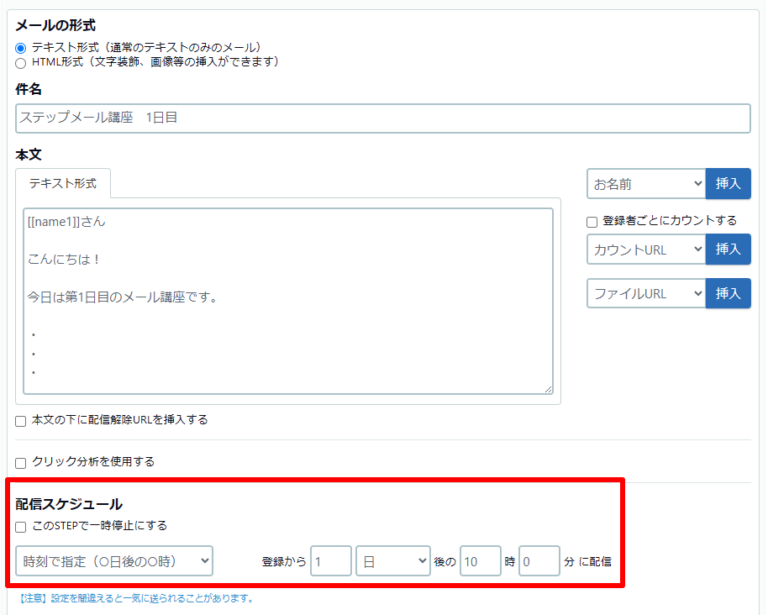
【日付で指定】【曜日で指定】ではステップメールが連続して送られてしまうことがあるので設定に注意が必要です。
読者が登録してから、毎日1通送る場合は【時刻で指定(○日後の○時)】をご利用ください。
「このSTEPで一時停止にする」にチェックが入っていると当該STEPで、ステップメールの配信が一時停止します。
※チェックを入れた前のSTEPまでは配信されます。
配信を止める必要がない場合はチェックボックスを外してから設定を保存してください。
[ ]ボタンから、イメージ通りのステップメール配信ができるかシミュレーションしてください。
]ボタンから、イメージ通りのステップメール配信ができるかシミュレーションしてください。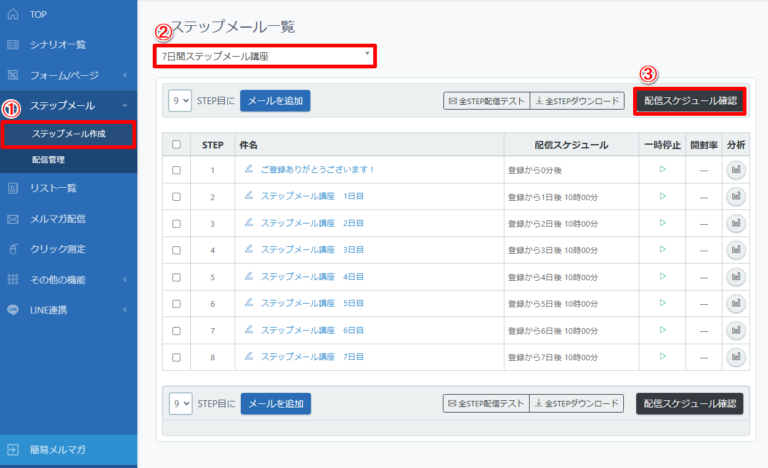

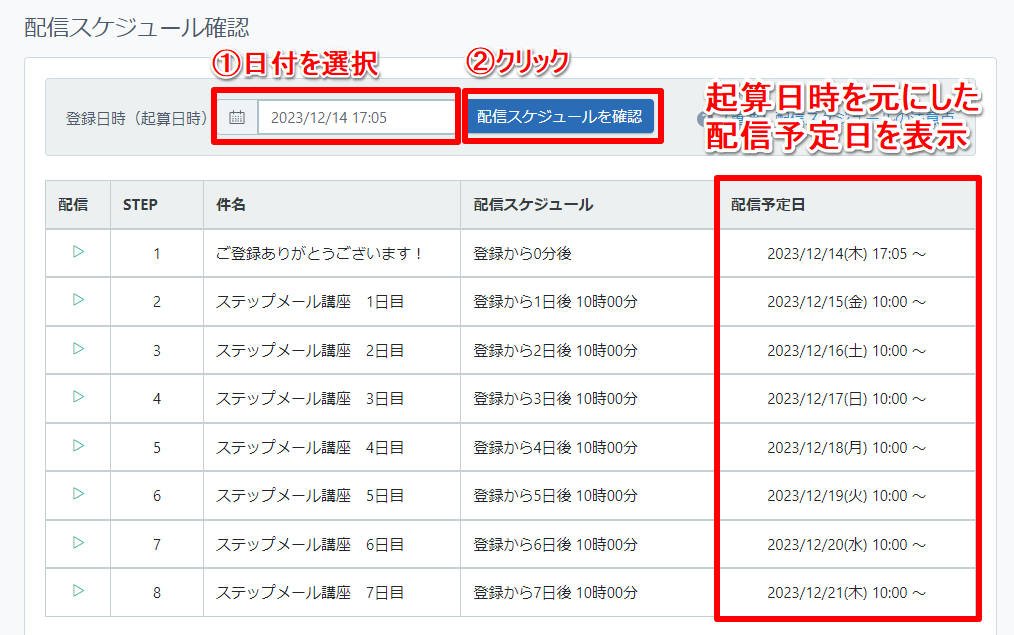
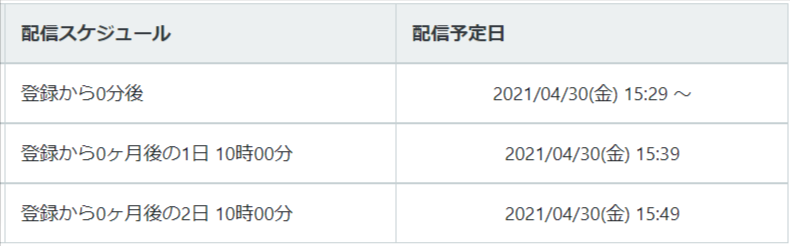
配信予定日時に、指定した日付と時間を基準にしたシミュレーション結果が表示されます。
配信予定日が全て同じ日付で表示されている場合
画像のように配信予定日が全て同じ日付で表示されている場合、メールが連続して配信されてしまいます。
意図する配信でない場合は、配信スケジュールの設定を見直してください。
一時停止設定になっている場合
一時停止設定となっている箇所に配信を再開する日時を入力して「配信スケジュールを確認」を押すと、その後の配信スケジュールが表示されるようになります。
【スケジュール設定の際の注意事項】
ステップメールのスケジュール設定を間違えると、意図しない配信がされてしまいます。
ステップメールのスケジュール設定を間違えると、配信が一時停止してしまいます。
配信プログラムが10分間隔で起動しているため、配信は最大で10分程度ずれることがあります。
ステップメールの配信数が多い場合、更にずれる可能性があります。(10分毎に200通ずつ配信。以降順番待ち)
配信予定日時が前号の日時よりも前であった場合、即時配信となります。
▼即時配信になる設定例
1通目:3日後の9時
2通目:1日後の9時 ←1通目配信後、即時配信されます。
3通目:1日後の9時 ←2通目配信後、即時配信されます。