メルマガの購読者を設定したい
※スーパーライトプランは利用できません。
購読者とは?
メルマガの配信対象となる読者のことです。
購読者はシナリオに登録されている情報を元に抽出されます。
<シナリオから抽出されるアドレスについて>
メルマガの読者として抽出されるのは以下のアドレスを除いたものです。
・「不在」「Error」「解除」のアドレス
・重複アドレス
※上記のアドレスを除いた件数がメルマガ配信の対象となるため、実際の登録データ件数と異なる場合があります。
重複登録されているアドレスの扱いについて
重複して登録されているメールアドレスが存在する場合は以下のルールに従ってシステム側で 自動で1件のみが抽出されます。
1. 購読者設定IDが小さい順(購読者設定を利用した場合のみ)
2. シナリオIDが小さい順
3. UIDが小さい順
設定手順
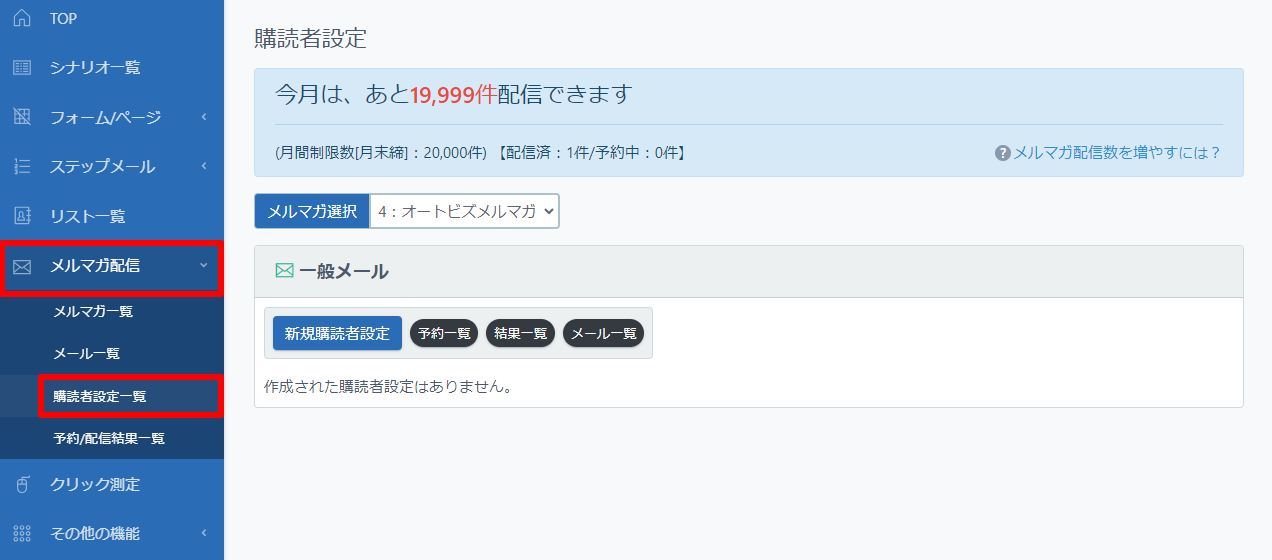
1.【メルマガ配信】> 【購読者設定一覧】をクリック

 をクリックして購読者の設定を行います。(対象のシナリオの登録者全員に配信したい場合は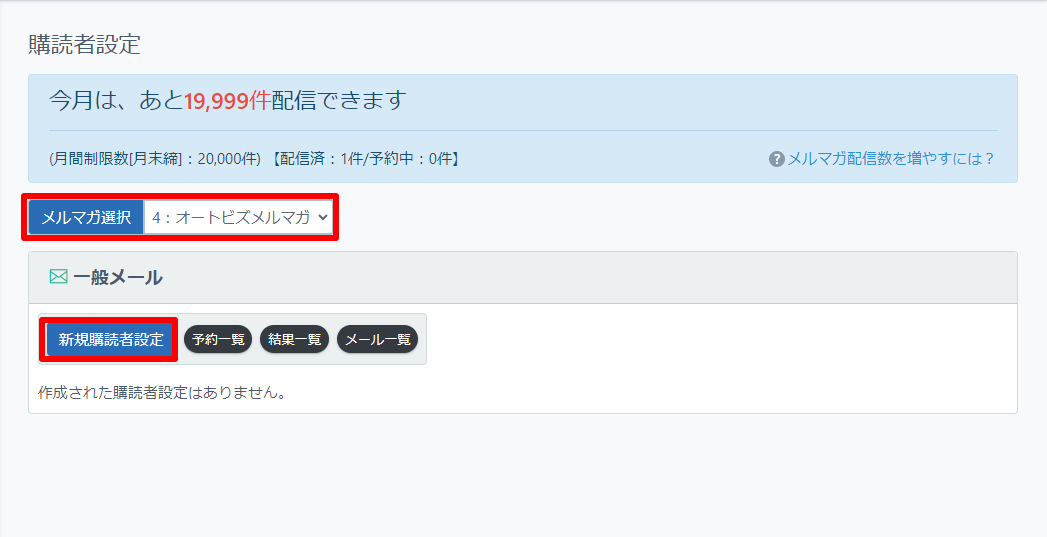
2.各項目を設定し保存
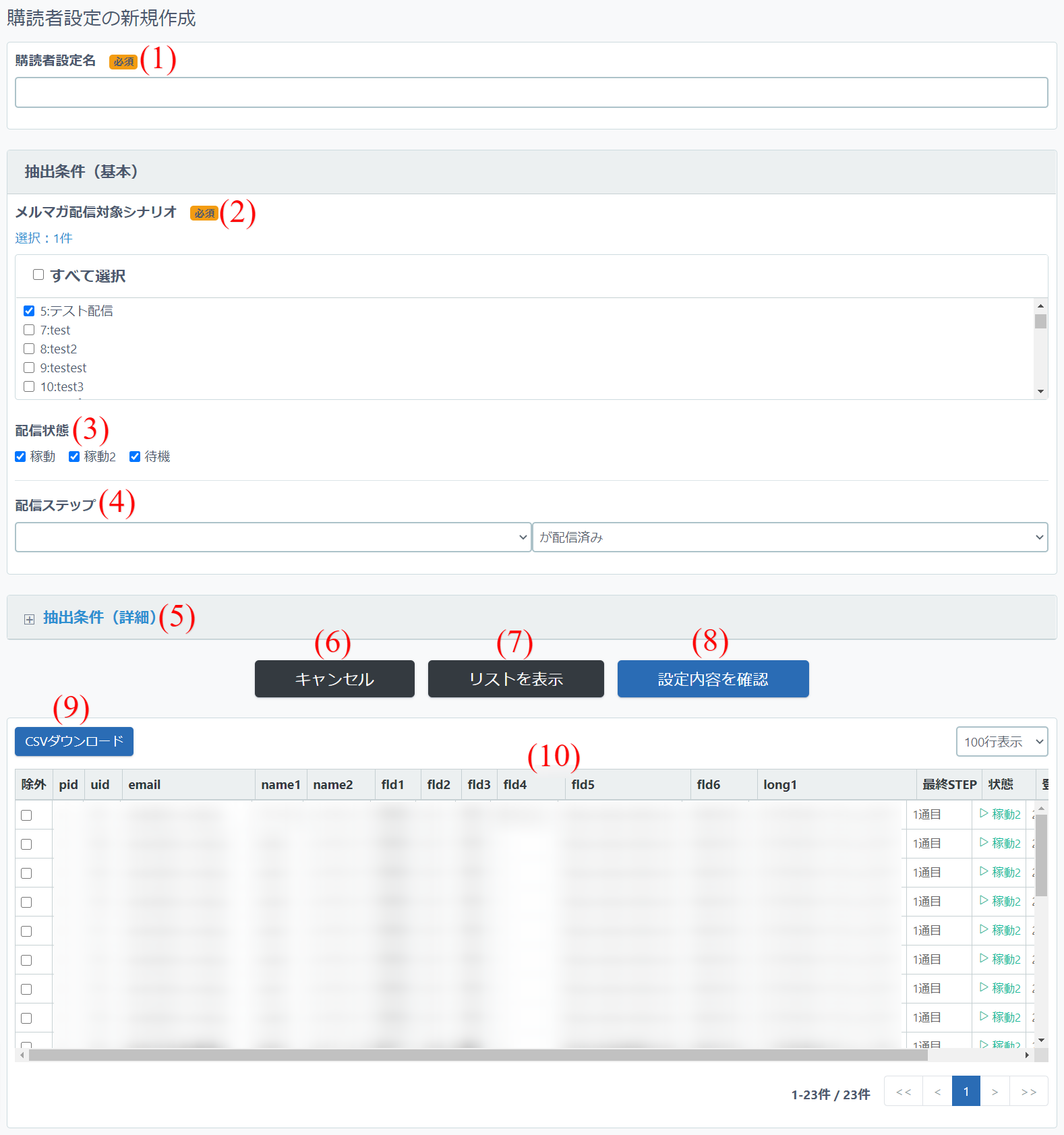
入力・抽出条件項目について
(1)【購読者設定名】 | 購読者グループの名前を設定 |
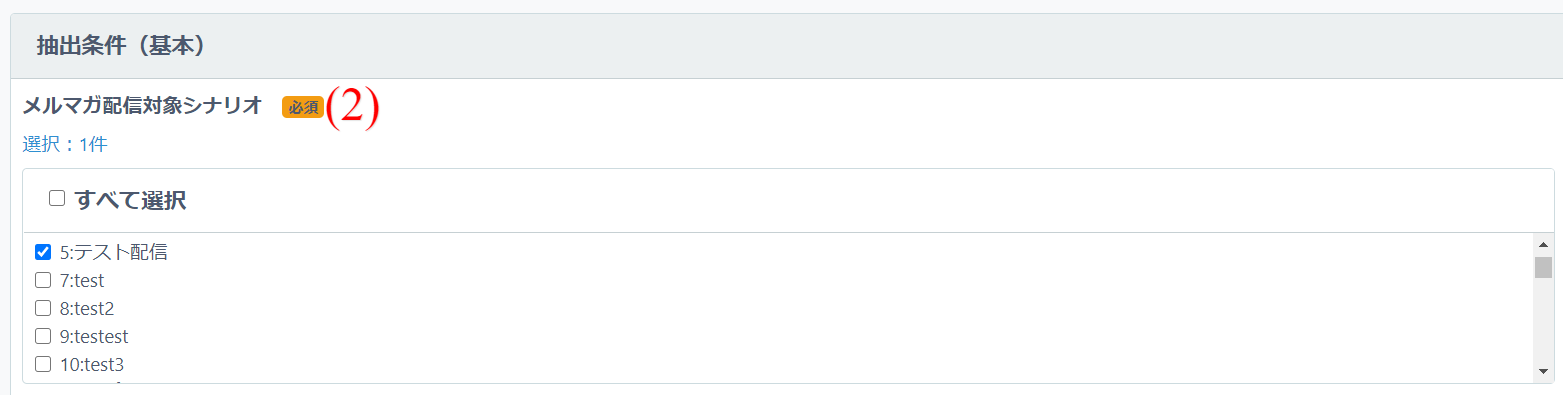
(2)【メルマガ配信対象シナリオ】 | メルマガを配信したいシナリオを選択(複数選択可) |
(3)【配信状態】 | ステップメール側の配信状態から登録者を抽出 |
(4)【配信ステップ】 | ステップメールの配信ステップを元に登録者を抽出 |
(5)【抽出条件(詳細)】 | 登録者のデータから抽出条件を設定 |
各ボタンについて
(6)【キャンセル】 | 設定をキャンセルして前の画面に戻る |
(7)【リストを表示】 | 設定した条件でリストを再表示 |
(8)【設定内容を確認】 | 設定内容の確認画面に進む |
(9)【CSVダウンロード】 | 抽出条件に該当する登録者データをダウンロード |
送信先アドレスリストについて
(10)【送信先アドレスリスト】 | 送信先アドレスの一覧 「除外」欄にチェックを入れると送信先から除外されます |
(1)欄に管理しやすい名前を付ける(例:「シナリオ名+読者」「シナリオ名+終了者」など)


(2)の対象シナリオで該当のシナリオのみを選択
(8)『 』ボタンをクリック
』ボタンをクリック
次に表示される確認画面で「 」ボタンをクリックすると設定完了になります。
」ボタンをクリックすると設定完了になります。参考: