ログインに失敗してしまった
パスワード再発行用のメールが届かない場合は「パスワード再発行用のメールが届かない」をご参照ください。
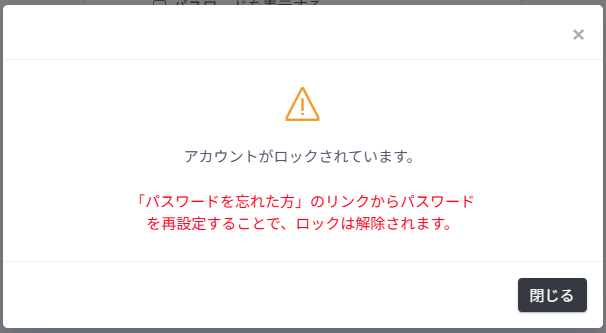
オートビズ管理画面(オートビズを操作する画面)へのログインが連続で失敗するとセキュリティ対策のため、ロックがかかります。
ロックを解除する場合はパスワードの再設定を行ってください。
※「アカウント管理ツール」とは異なります。
セキュリティロックのおもな原因
誤ったユーザー名(アカウント名)、パスワードが入力されている
ユーザー名(アカウント名)やパスワードはあっているが、文字の前後に「空白」(スペース)や「改行」などの記号が含まれている
パスワード自動入力機能で誤った情報が入力されている(パスワードが更新されていない、など)
お試しいただくこと
1. 入力しているユーザー名(アカウント名)やパスワードに誤りがないか、パソコンに搭載されているメモ帳などで確認する
▼メモの開きかたはこちら
Windows:メモ帳に関するヘルプ
Mac:メモユーザガイド
以下のサイトでも文字チェックが行えます。
2.ブラウザの拡張機能やアドオンを「OFF」にする
※ログイン情報を更新後、自動入力はONに戻してご利用ください。
▼拡張機能やアドオンのOFFにする方法はこちら
Google Chrome:Chrome でパスワードを管理する
Safari:MacのSafariで「自動入力」設定を変更する
3.別の環境からログインする
使用するブラウザを変えてみる → Chrome から Edgeなど
通信環境を変えてみる → wi-fi から5Gなど
アカウント管理ツールにログインし、登録メールアドレスを確認してください。
必要な場合はメールアドレスを変更してから、再度、再発行メールを送信してください。
※ログイン後、画面中央部右側「 」をクリック、
」をクリック、「 」を押して登録メールアドレスをご確認ください。
」を押して登録メールアドレスをご確認ください。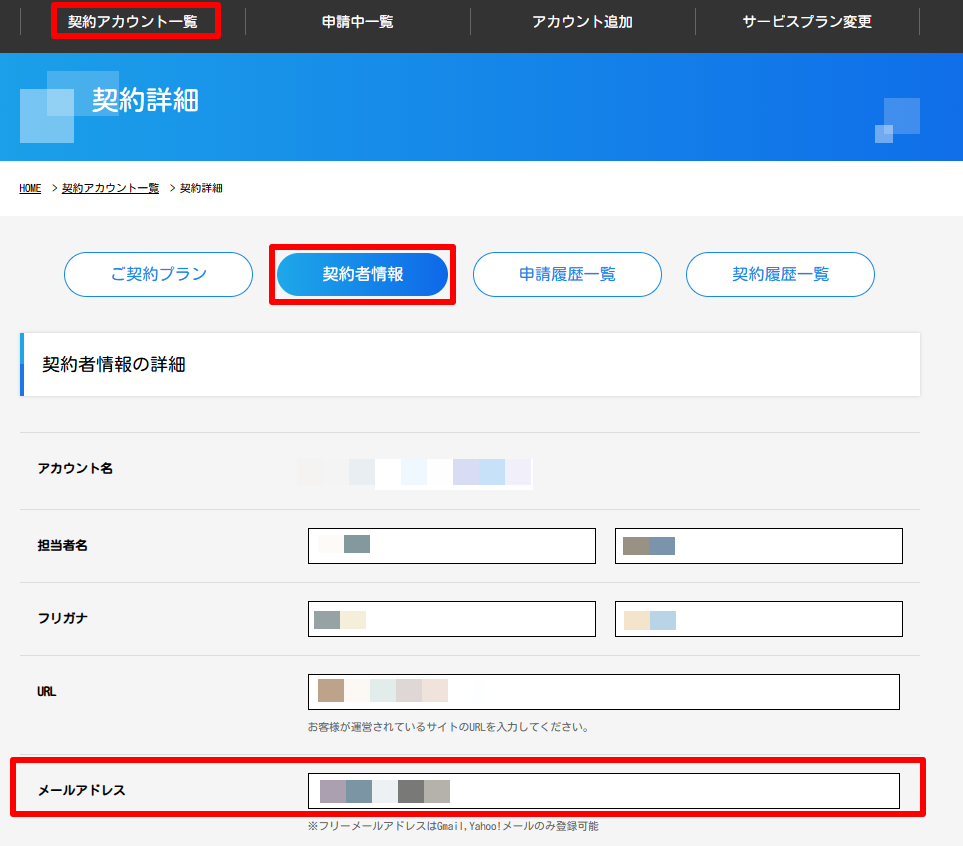
※セキュリティ対策のため、二段階認証の設定もご利用ください。