仮登録完了メールの本文内のURLがクリックされたら本登録が完了するように設定したい
会員登録サイトなどによくある
【フォームから仮登録 → 登録確認メール内に記載されているURLをクリックすることで 正式登録】
という仕組みを作ることができます。
1.登録ページの設定
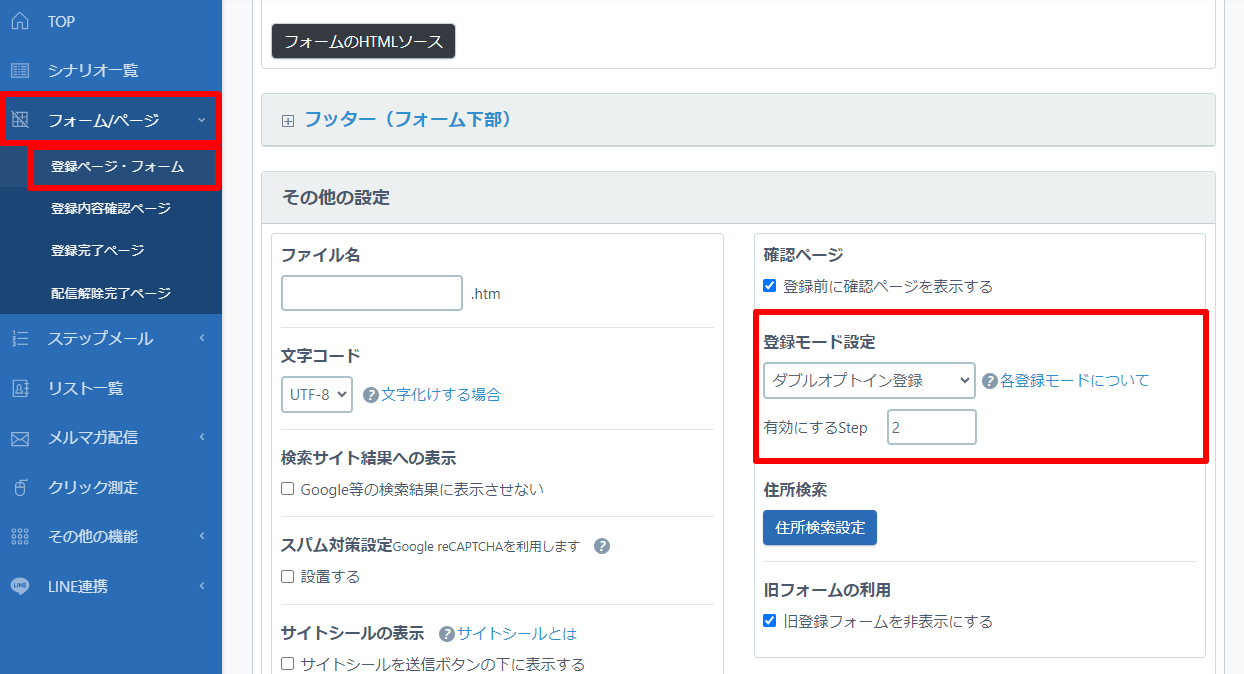
【登録ページ・フォーム】メニュー>『登録モード設定』で「ダブルオプトイン登録」を選択して[有効にするSTEP]を「2」に指定します。
2.登録完了ページの設定
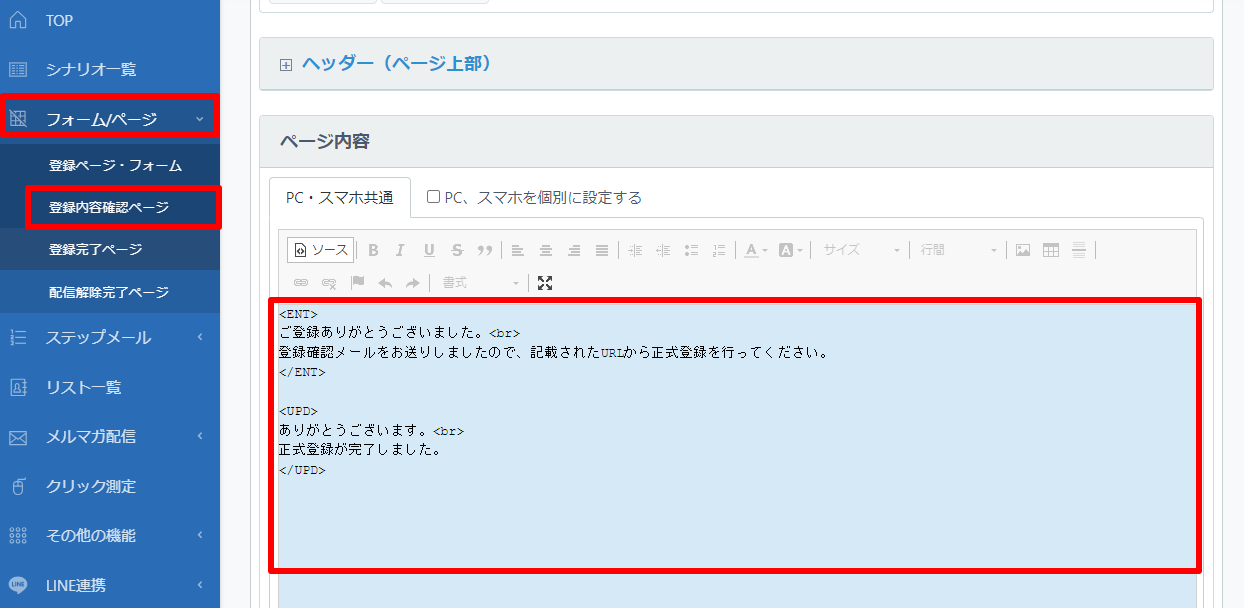
「登録完了ページ」の「ページ内容」欄でメッセージを設定します。
(登録完了ページはフォームからの登録完了直後に表示されるページでもあります)
以下のタグを使って、1回目に表示される(仮登録が完了した人に向けた)メッセージと、1回目に表示される(仮登録が完了した人に向けた)メッセージ)を変えてください。
▼1回目に表示される(仮登録が完了した人に向けた)メッセージ(メッセージを<ENT></ENT>で囲う)
html<ENT> ご登録ありがとうございました。<br> 登録確認メールをお送りしましたので、記載されたURLから正式登録を行ってください。</ENT>▼1回目に表示される(仮登録が完了した人に向けた)メッセージ(メッセージを<UPD></UPD>で囲う)
html<UPD> ありがとうございます。<br>正式登録が完了しました。</UPD>▼イメージ
※両方とも、「ページ内容」に記載してください。
※PC、スマホ個別に設定をする場合、「スマホ用」欄にも同じ内容を記載してください。
3.ステップメールの設定
「ステップメール作成」から仮登録が完了した後の登録確認メールと本登録が完了した後のメールを作成します。
※本登録が完了した後にステップメールを送りたい場合、続けて3ステップ目以降にメールを追加してください。
ステップメールの配信設定例
1通目と2通目の配信スケジュール、一時停止設定を以下のようにします。
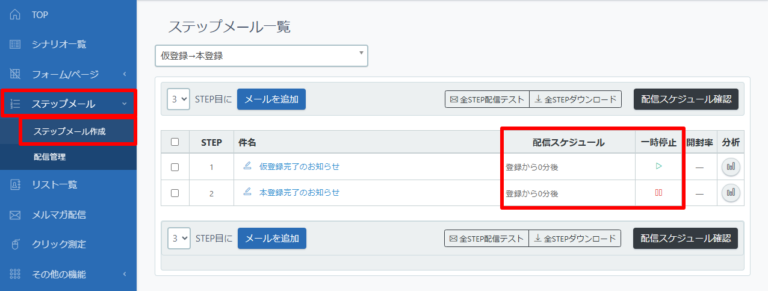
| ステップ | 配信スケジュール | 一時停止設定 |
| 1 | (間隔で指定)登録から0分後 | 一時停止しない |
| 2 | (間隔で指定)登録から0分後 | 一時停止する |
※2ステップ目は本登録用のURLがクリックされたら自動的に配信されます。
各STEP内容の設定例
1ステップ目に本登録をさせるためのURLを記載します。
「本文」に必ず
[[registurl]] (レジストURL)を挿入してください。(「差込項目」から挿入できます)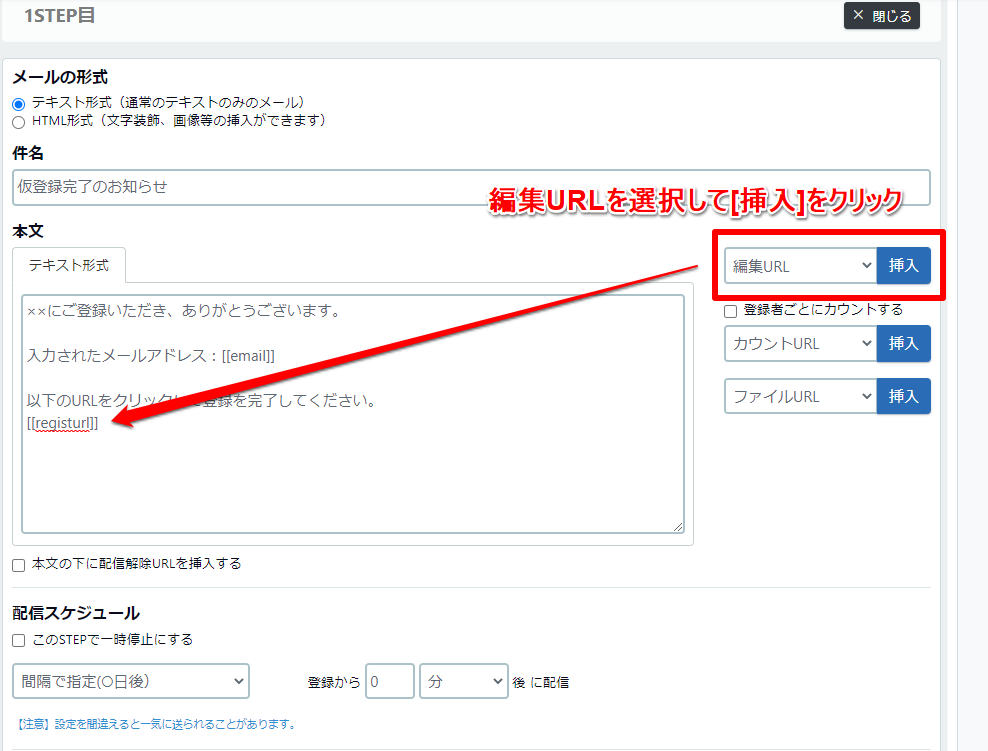
※件名や本文はそれぞれ、仮登録や正式登録が完了したことが分かる内容にしてください。
1通目の設定例
件名仮登録完了のお知らせ本文××にご登録いただき、ありがとうございます。
入力されたメールアドレス:[[email]]
以下のURLをクリックして登録を完了してください。
[[registurl]]| 一時停止 | チェックを外す |
| 配信スケジュール | 間隔で指定 登録から0分後 |
2通目の設定例
件名本登録完了のお知らせ本文[[email]]さま
××にご登録が完了しました。ありがとうございました。| 一時停止 | チェックを入れたままにする |
| 配信スケジュール | 間隔で指定 登録から0分後 |
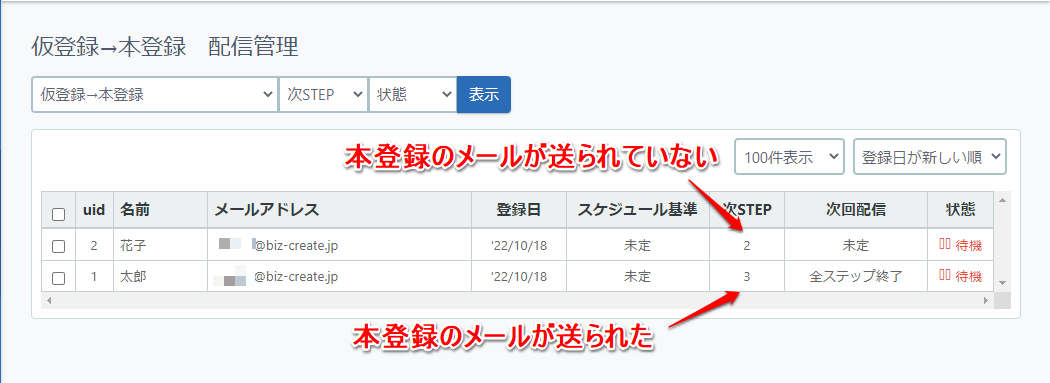
登録されたリストの見方について
以下のように、本登録のメールが送られていない人は
次STEP:2
次回配信:未定
となります。
STEPが2以降になっていれば、本登録のメールが送られています。(1通目のメールのURLをクリックしてもらえている状態)