登録後に自動で決済ページを表示させる方法
こちらの設定を行うには、あらかじめ決済連携の設定をしていただく必要があります。
登録後、完了ページから決済ページへ自動で遷移させる設定方法です。
登録完了直後に自動遷移するため、完了ページは表示されなくなりますのでご注意ください。
※登録者の環境によっては、 完了ページが数秒間表示される可能性があります。
念のため、完了ページの『ヘッダー』に以下のようなメッセージを記載してください。
html自動でページが変わります。5秒以上経過しても変わらない場合は、以下の決済ボタンをクリックしてください。設定手順
1. 【登録完了ページ】画面で『フッター』を開く
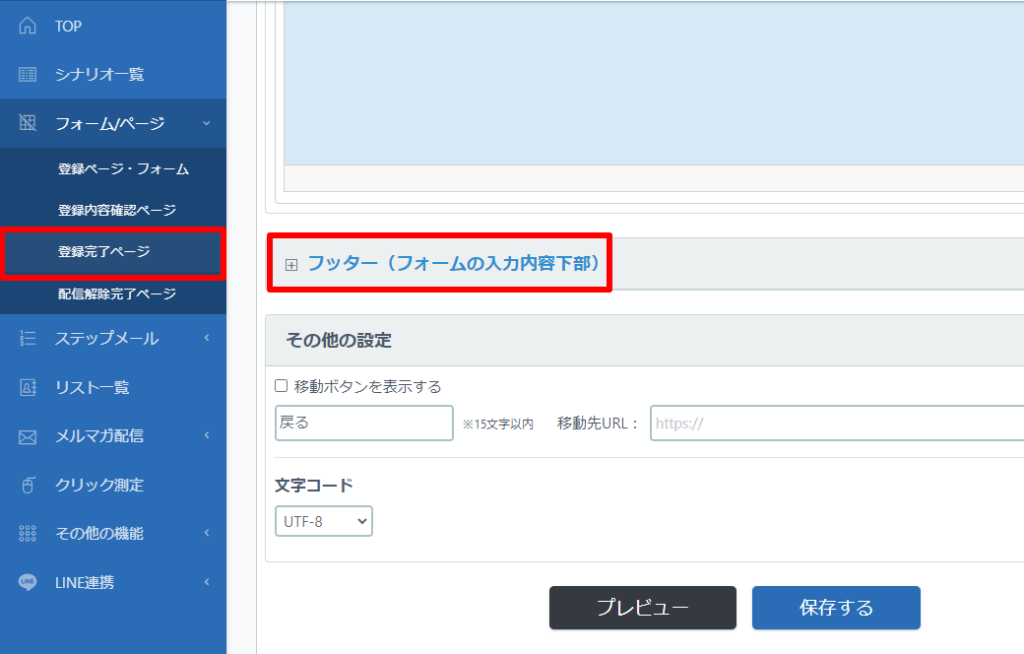
2. 「 」 をクリック後、設定している決済サービスに合わせて、以下のタグをコピーして貼り付け
」 をクリック後、設定している決済サービスに合わせて、以下のタグをコピーして貼り付け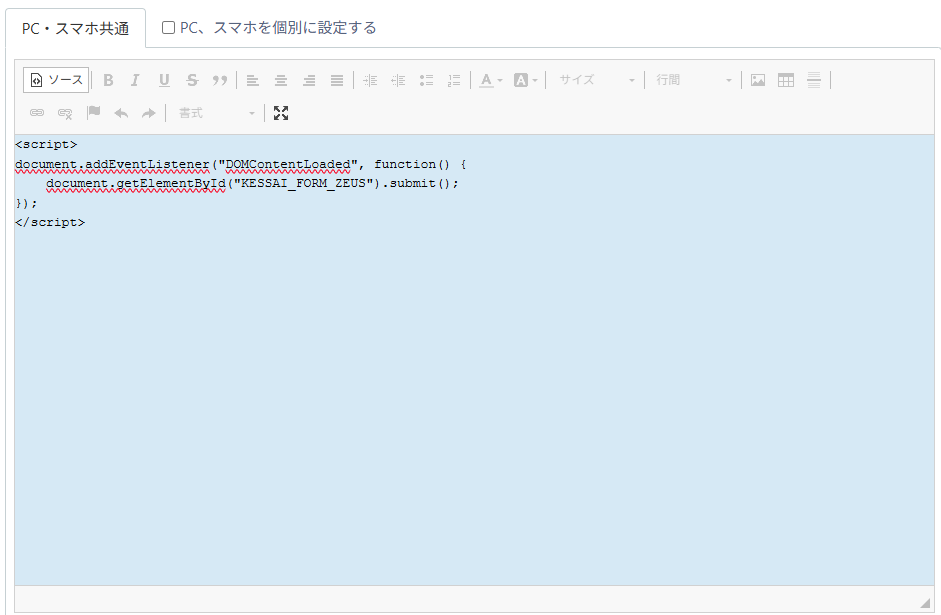
ZEUSの場合
js<script>document.addEventListener("DOMContentLoaded", function() { document.getElementById("KESSAI_FORM_ZEUS").submit();});</script>ロボットペイメント(旧CloudPayment)の場合
js<script> document.addEventListener("DOMContentLoaded", function() { document.getElementById("KESSAI_FORM_CP").submit(); });</script>UnivaPay(旧IPS)の場合
js<script> document.addEventListener("DOMContentLoaded", function() { document.getElementById("KESSAI_FORM_IPS").submit(); });</script>PayPalの場合
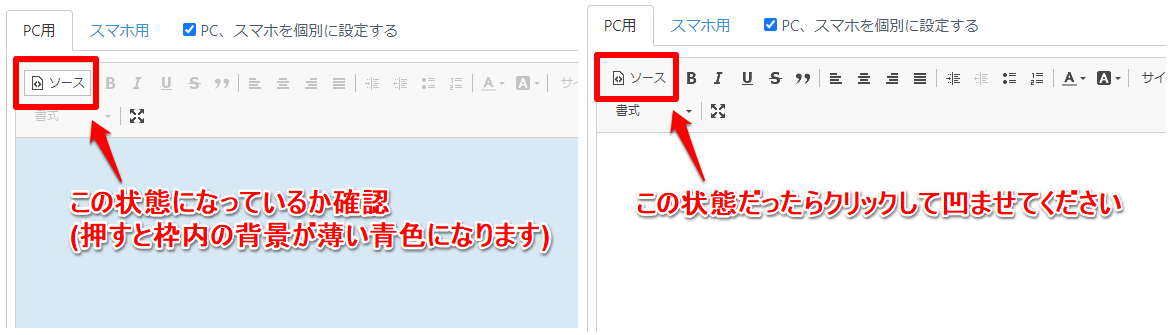
js<script> document.addEventListener("DOMContentLoaded", function() { document.getElementById("KESSAI_FORM_PAYPAL").submit(); });</script>※以下の画像のように「ソース」ボタンが凹んだ状態になっていることを確認してから貼り付けてください。
※PC、スマホを個別に設定している場合、「スマホ」用のフッターにもソースを貼り付けてください。
完了ページに決済ボタンタグを記載している場合も同様にフッターに記載してください。