(ステップメール)クリック分析機能を使ってクリックした人を別のシナリオに登録させる方法
機能の説明
ステップメールの本文に記載したURLを配信時に自動変換してクリック分析ができる機能です。
作成できるURLの数に制限はありません。
※クリックカウントURL(クリック測定URL)とは別の機能になります。
▼動画はこちら
(1)ステップメール作成時にお持ちのURLを挿入
メール作成の手順について(ステップメール(のメール)を作成・編集したい)
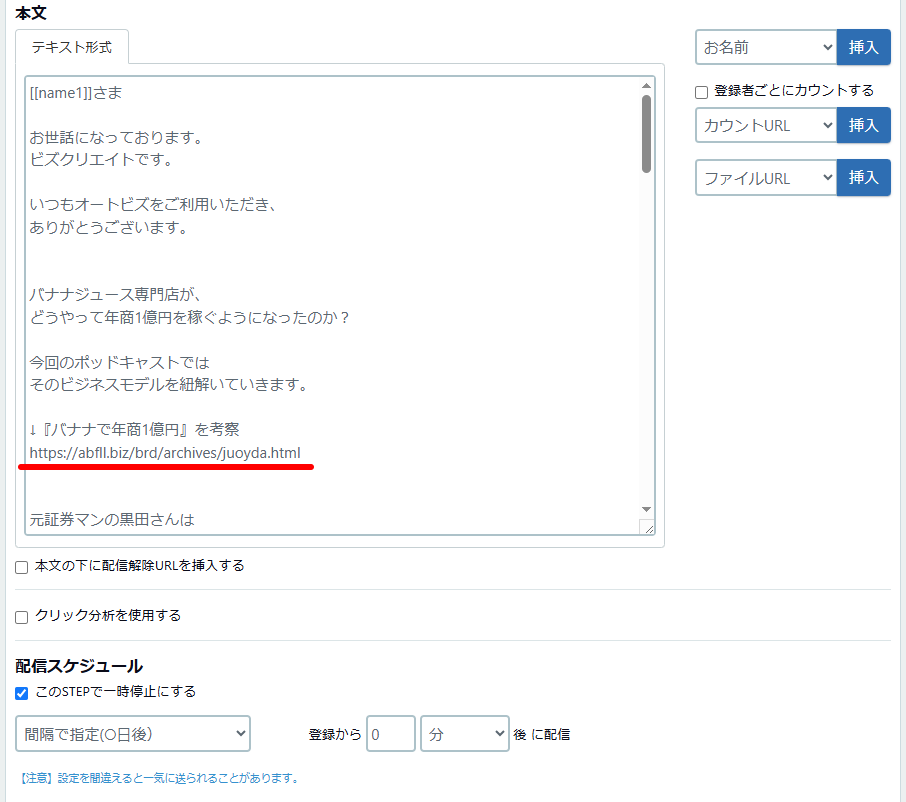
(2)本文入力後、「 」にチェック
」にチェック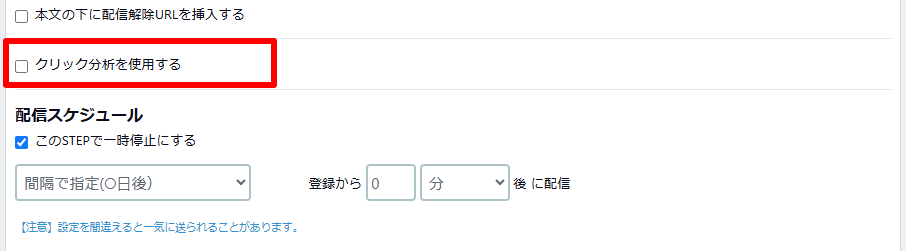
(3)各URLの一覧を確認

※一覧が表示されない場合は[ ]をクリックしてください。
]をクリックしてください。(4)各URLの名称を設定
読者さまには表示されませんので、管理しやすい名称を設定してください。

(5)分析するURLにチェックを入れる
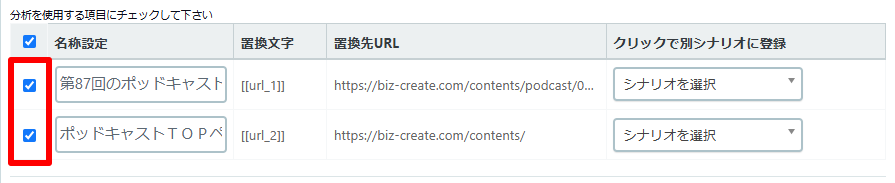
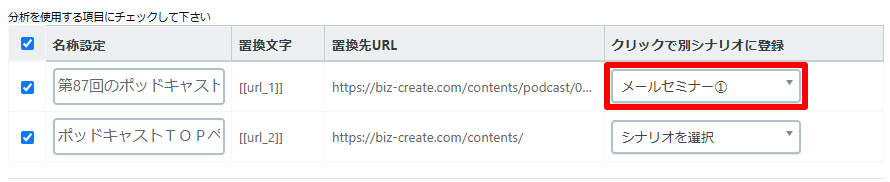
(6)クリックで登録するシナリオを設定
※URLごとに遷移先のシナリオを設定することができます。
(7)実際にメールを配信
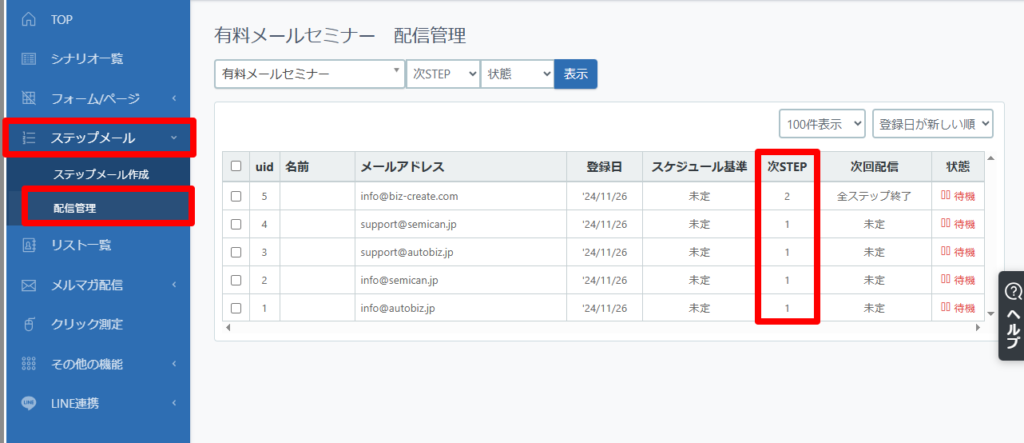
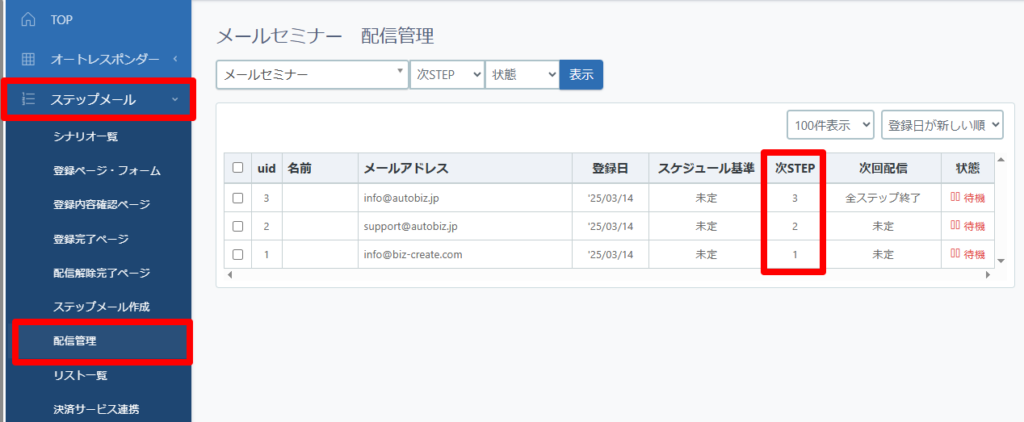
配信状況は配信管理画面から確認できます。
スーパーライト・ライト・スタンダードプラン | プロプラン |
【注意点】
クリックした人を別のシナリオに登録させる場合、接続先のフォームに「必須項目」があると登録できません。必須の設定はあらかじめOFFにしておいてください。
ステップメールの場合は作成されたURLに有効期限はありません。
集計結果は過去3ヵ月以内のデータをもとに表示されています。
何回クリックされても「1」になります。
ブラウザやアクセス環境を変えてクリックするとアクセスした日別情報や時間帯情報、デバイス情報は上書きされますが、カウントはされません。
(例:初回がパソコンからのアクセスで、別日にスマートフォンからアクセスされた場合など)
セキュリティソフトやメールソフト、お使いのブラウザによってはクリック前にURLのチェックを行うものがあり、その分カウント数が増えることがあります。
ファイルURLやカウントURLは分析対象に含まれません。
クリック分析の結果についてはこちら