SPFレコード・DMARCの設定をしたい(お名前ドットコムの場合)
※SPFレコードの設定については、弊社サポート対象外となります。
※設定する上での不具合等については、ドメイン管理会社さまに直接お問い合わせください。
目次
※ご契約プランによって設定ページが異なります。
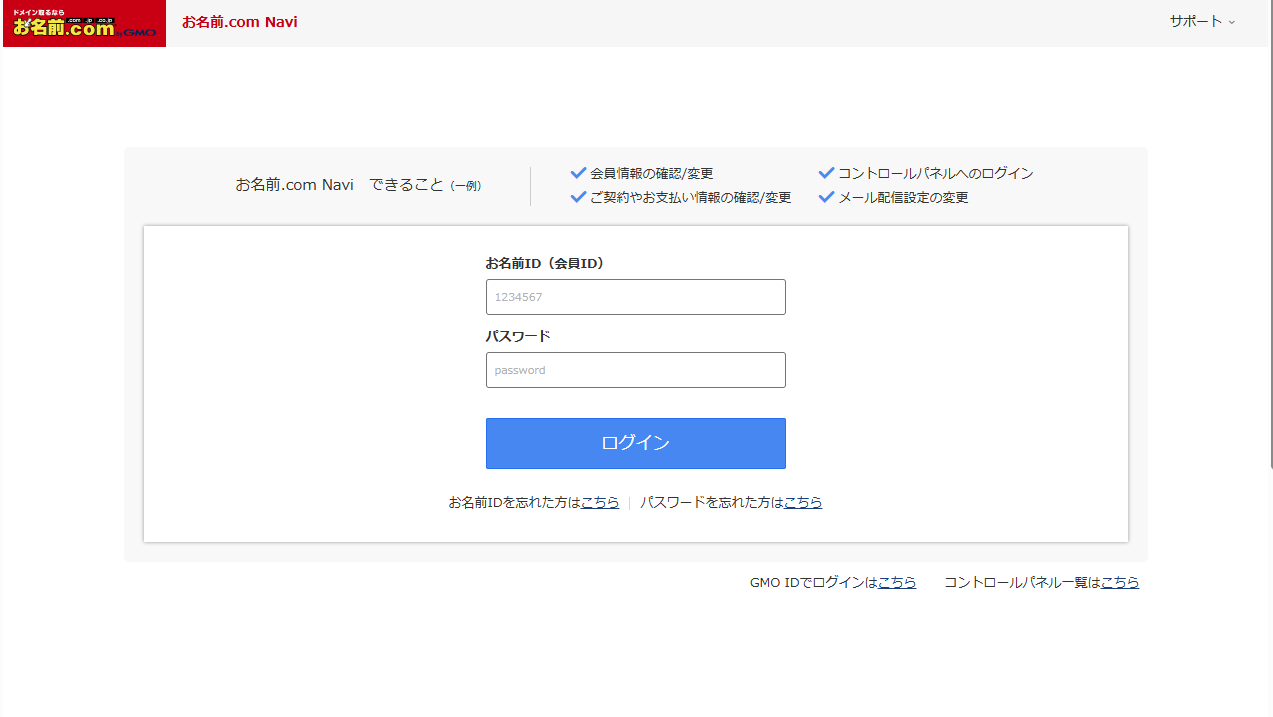
(1)IDとパスワードを入力して「ログイン」ボタンをクリック
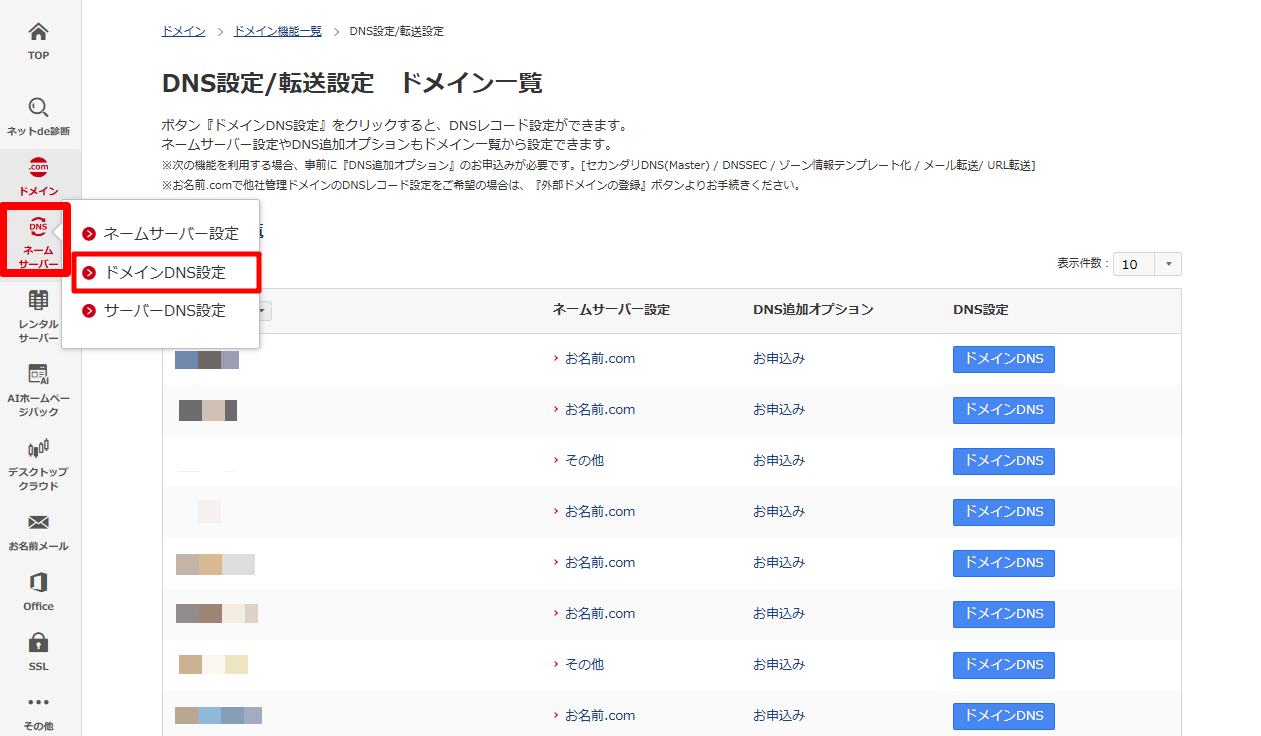
(2)左メニュー【ネームサーバー】から「ドメインDNS設定」をクリック
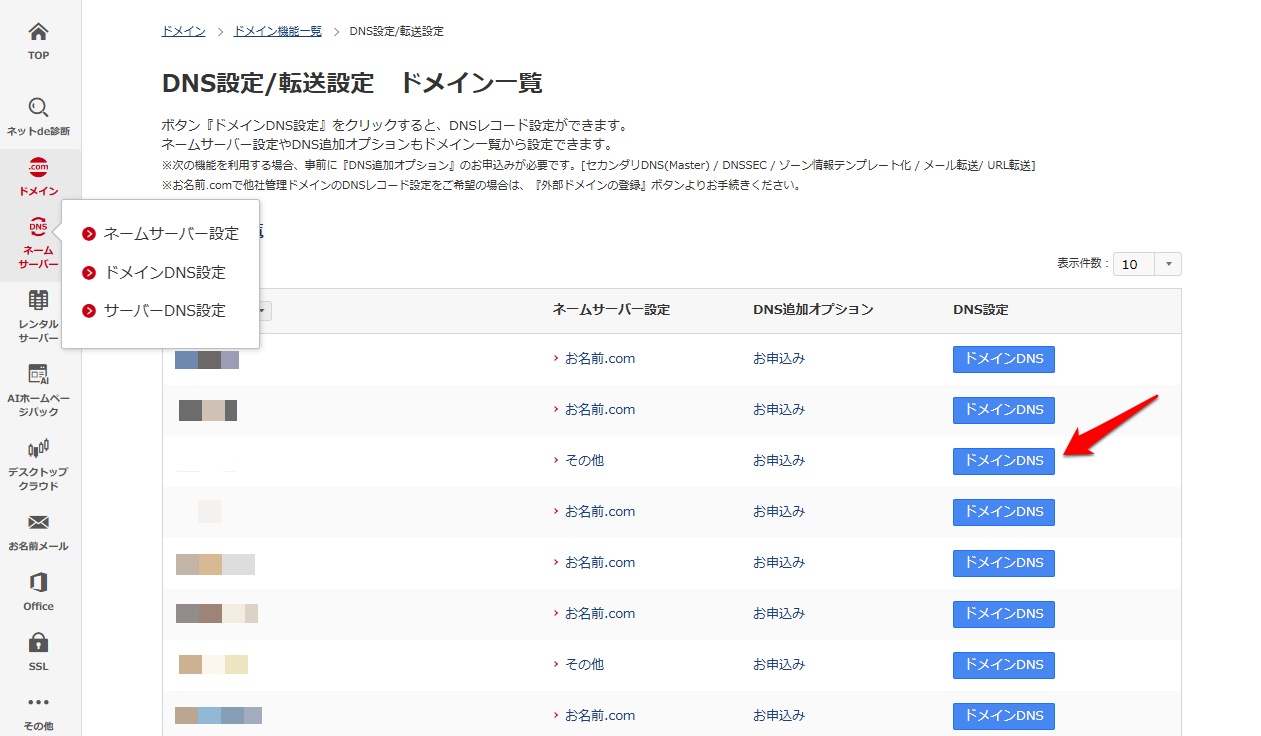
(3)該当のドメインの『ドメインDNS』をクリック
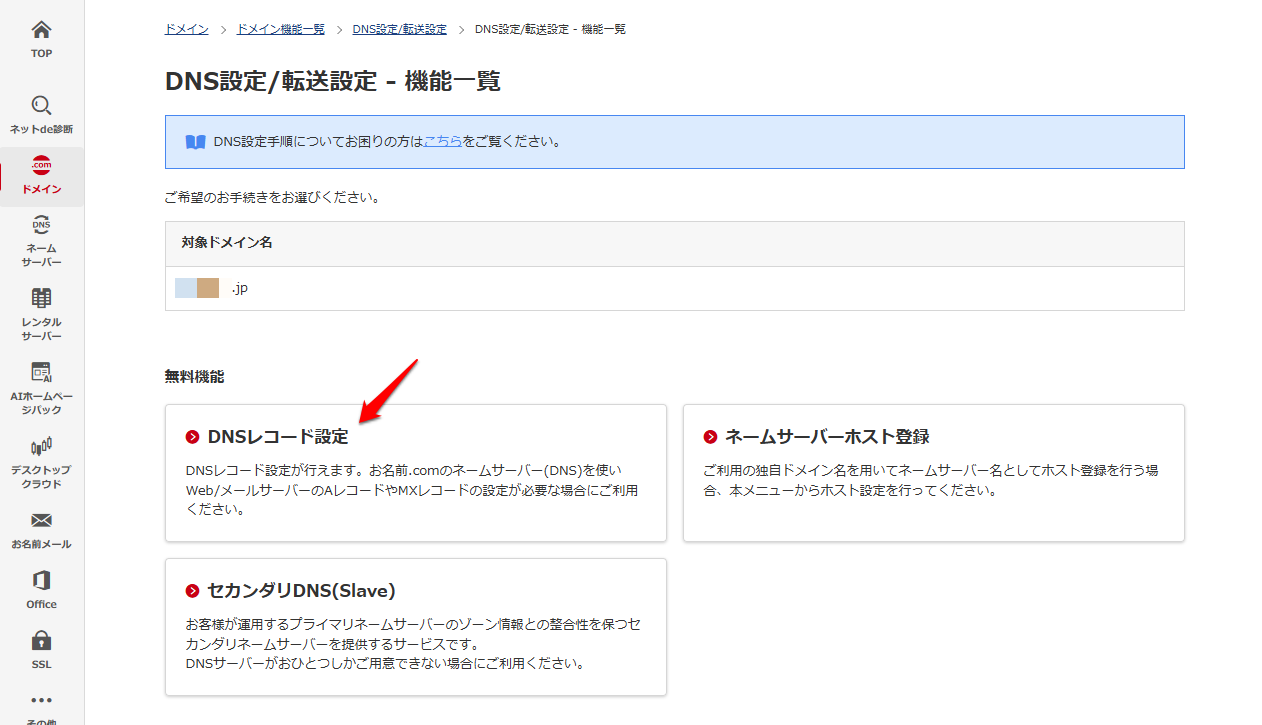
(4)『DNSレコード設定』をクリック
(5)登録済みレコード内に、既にSPFレコードが登録されている場合はオートビズのSPFレコードを追加
既に登録されている「v=spf1 include:_spf.onamae.ne.jp」に以下を追記してください。
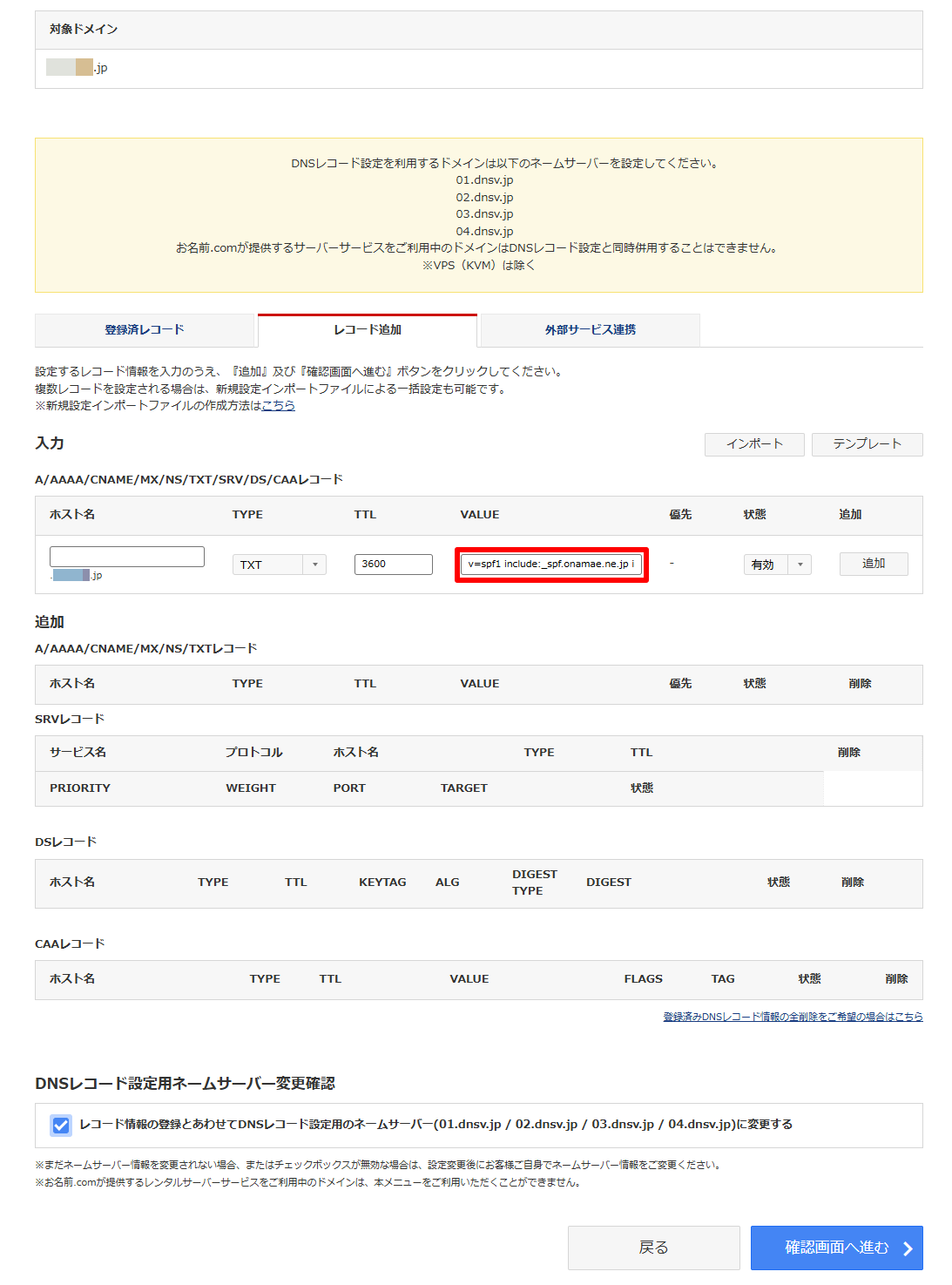
※VALUEの記述は以下をコピーしてご利用ください。include:_spf.autobiz.jp| TYPE | TXT |
| VALUE | v=spf1 include:_spf.onamae.ne.jp include:_spf.autobiz.jp ~all |
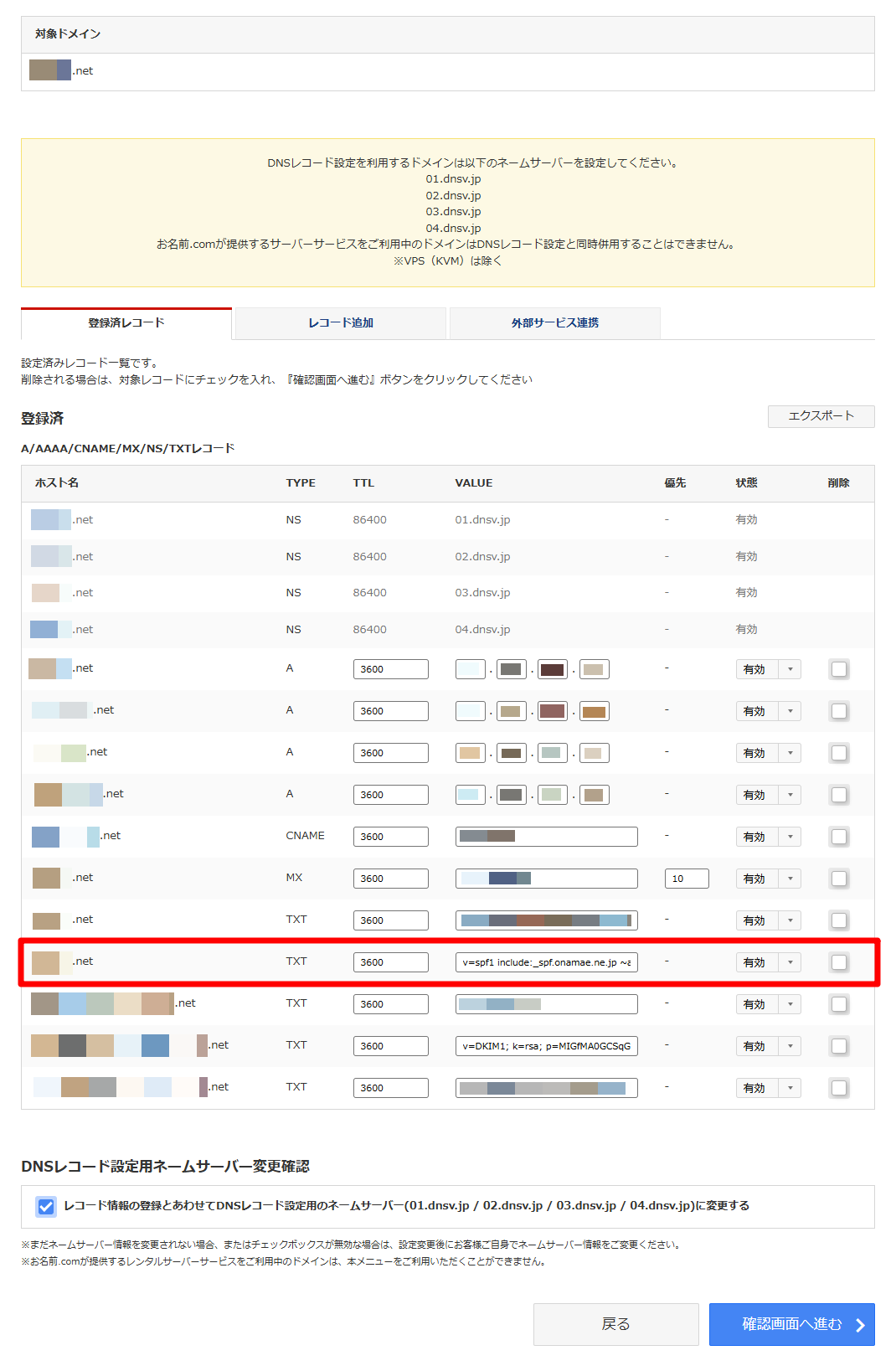
(6)『確認画面へ進む』ボタンをクリック
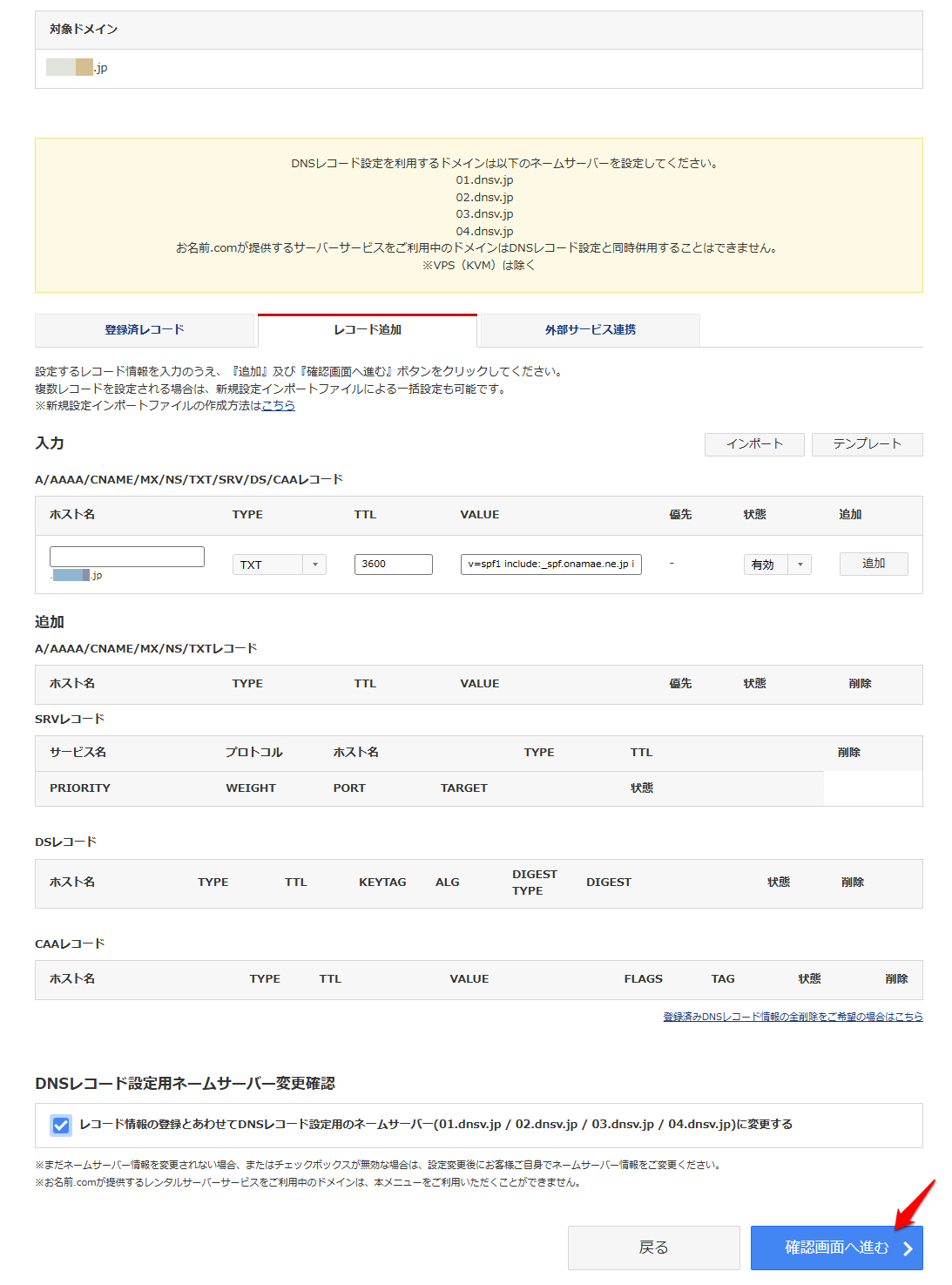
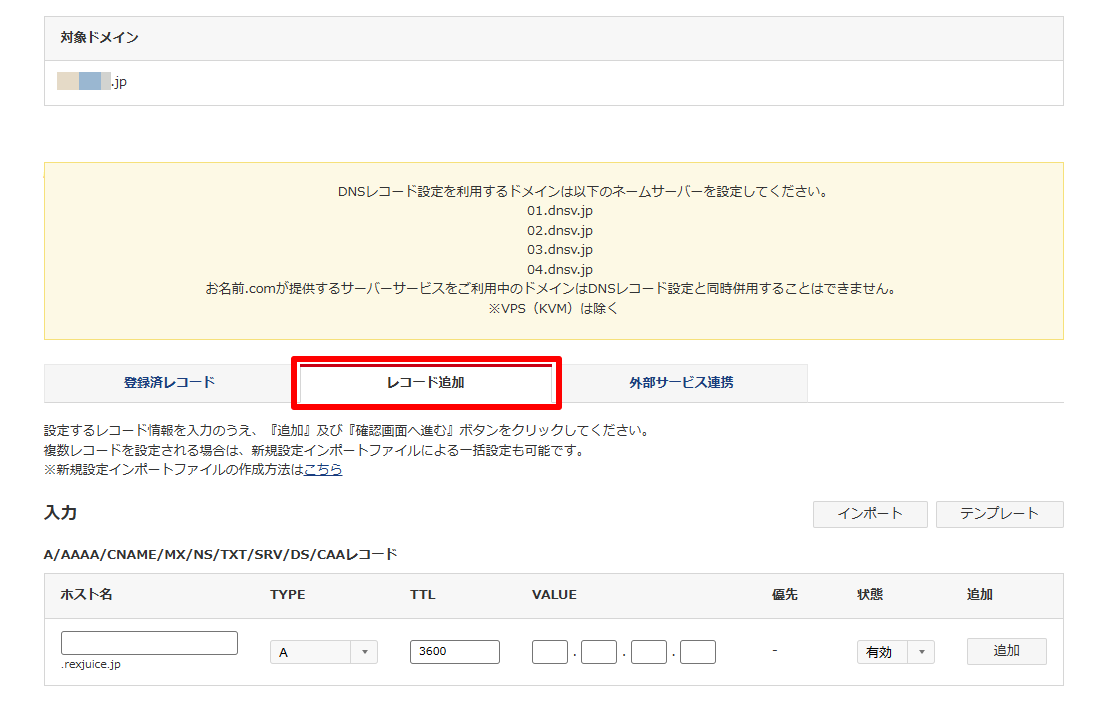
(1)レコード追加タブをクリック
(2)SPFレコードを入力
(3)『追加』ボタンをクリック
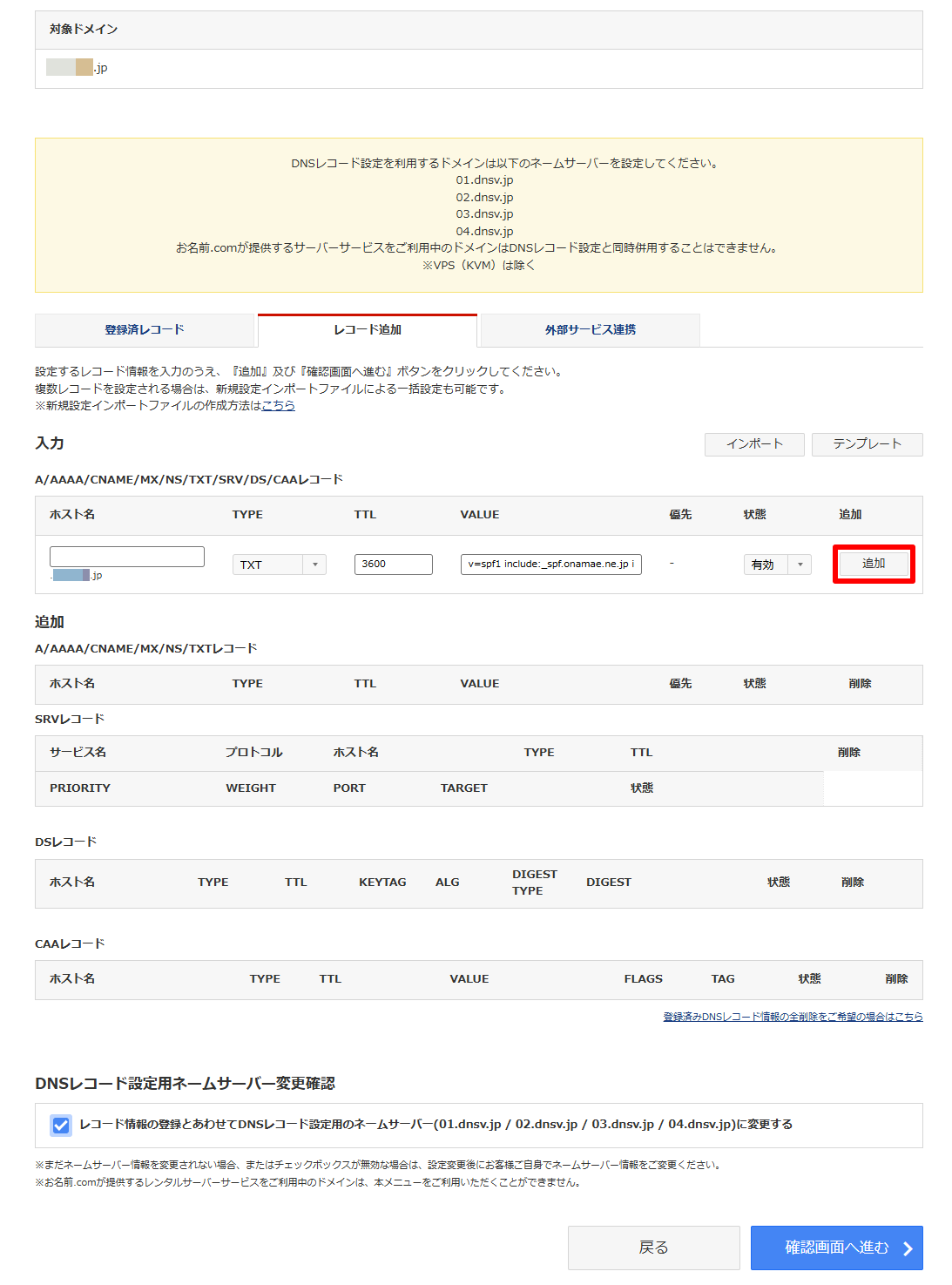
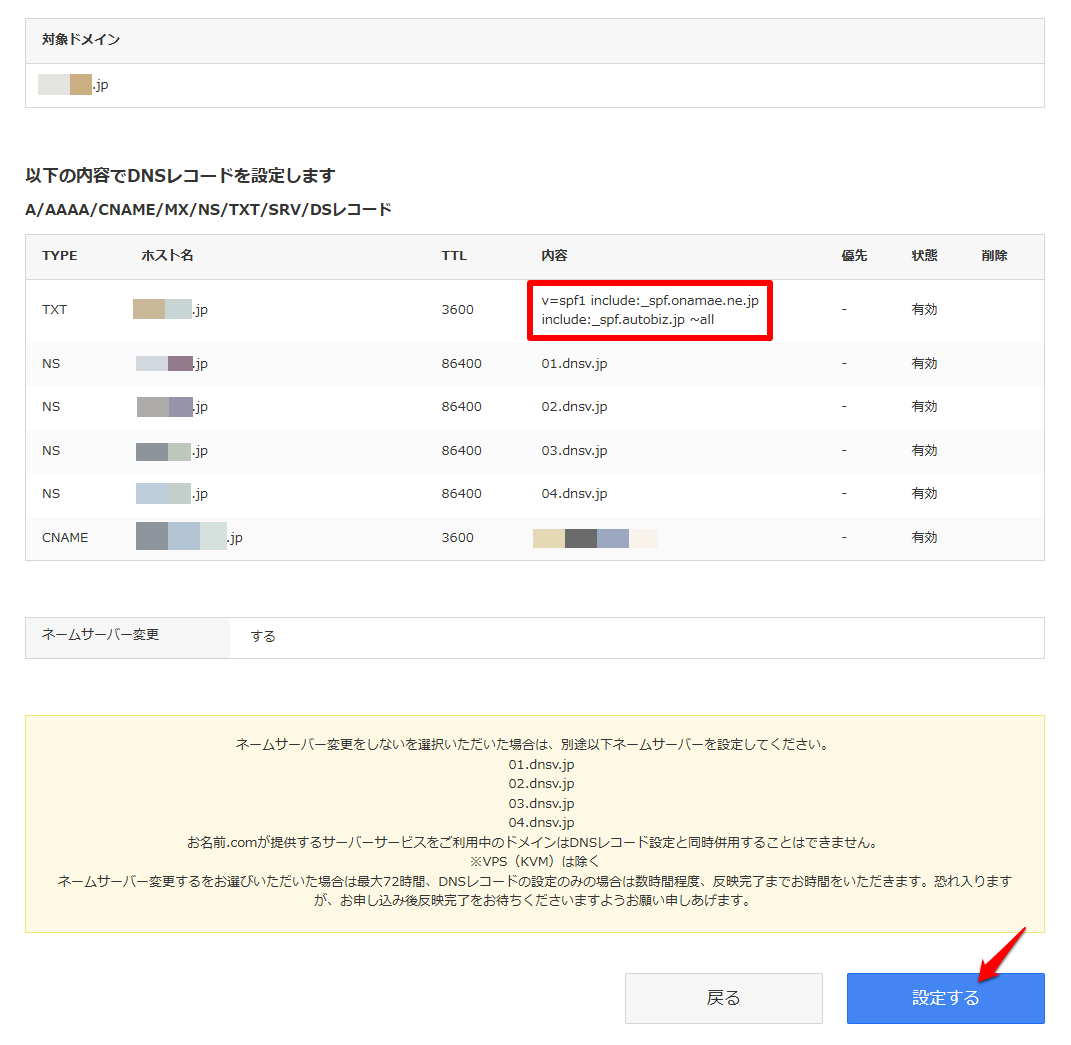
(4)『確認画面へ進む』をクリック
(5)入力内容を確認して『設定する』ボタンをクリック
(1)レコード追加タブをクリック
(2)DMARCレコードを追加
| ホスト名 | _dmarc |
| TYPE | TXT |
| VALUE | v=DMARC1; p=none; |
※VALUEの記述は以下をコピーしてご利用ください。VALUE:v=DMARC1; p=none;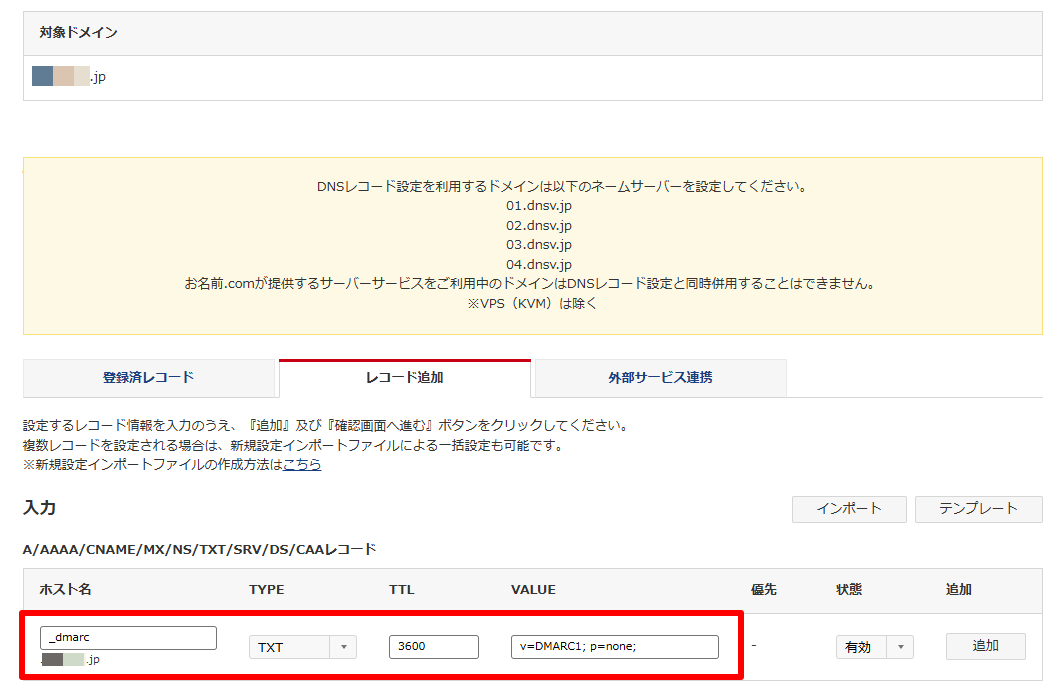
(3)『追加』ボタンをクリック
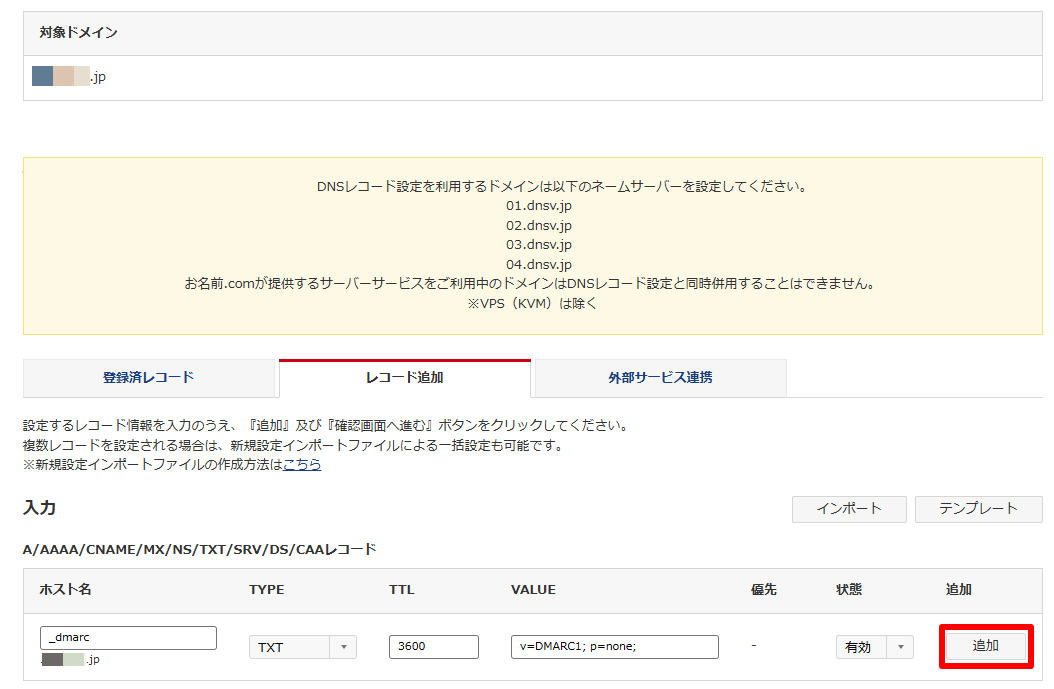
(4)追加内容を確認
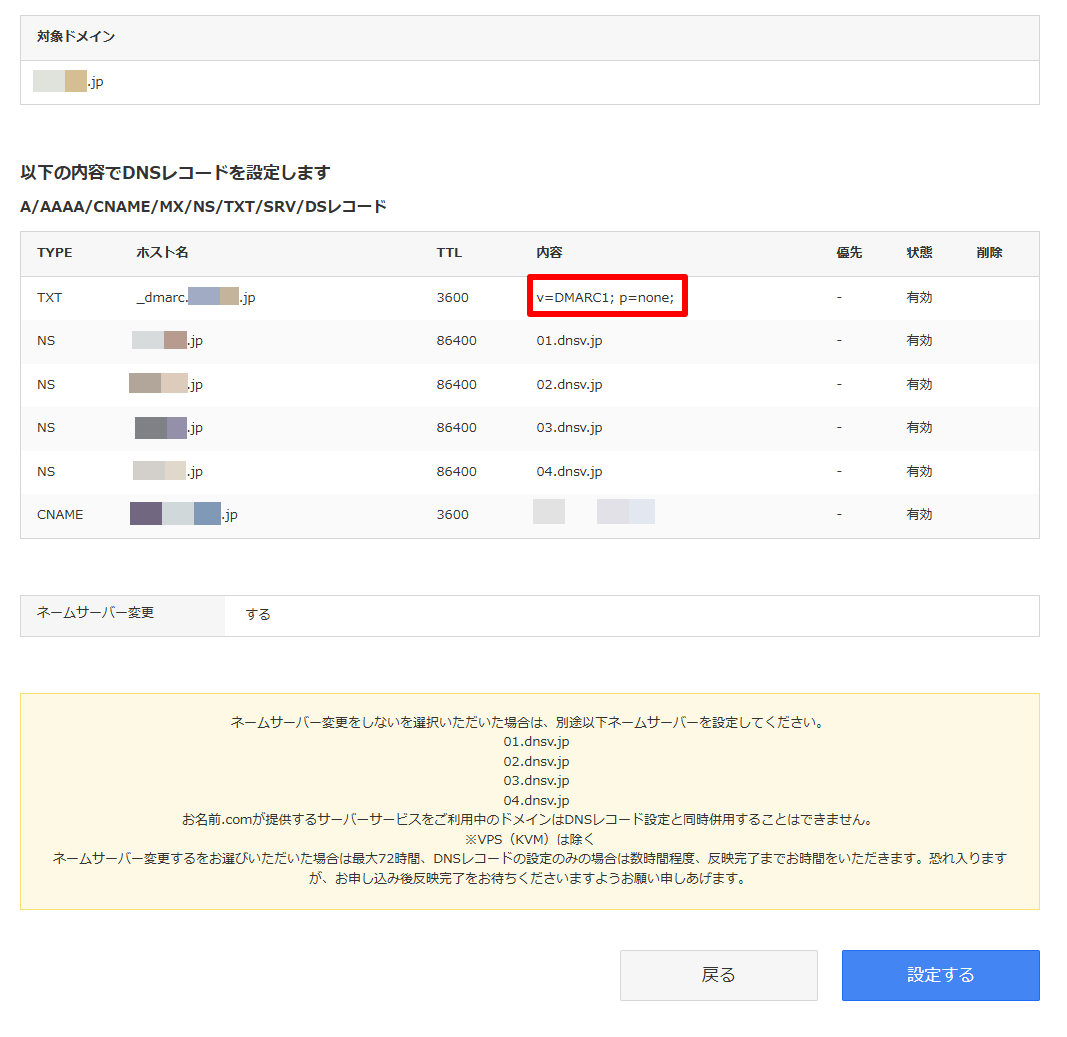
(5)『設定する』ボタンをクリック
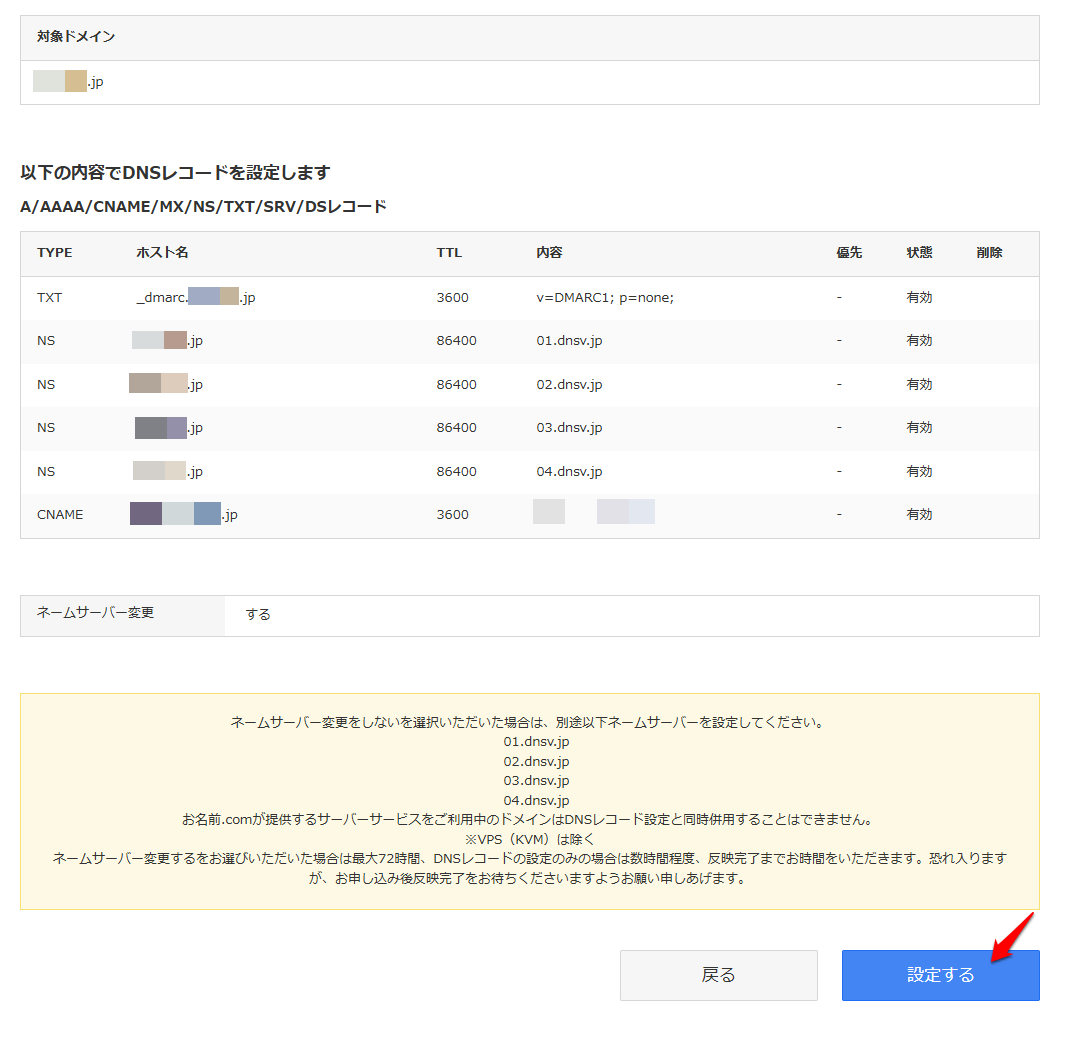
正しく設定できているかどうかはこちら
エラーが表示された場合は、ご利用のサーバ業者さまやドメイン管理会社さまにお問い合わせください。