SPFレコード・DMARCの設定をしたい(エックスサーバーの場合)
目次
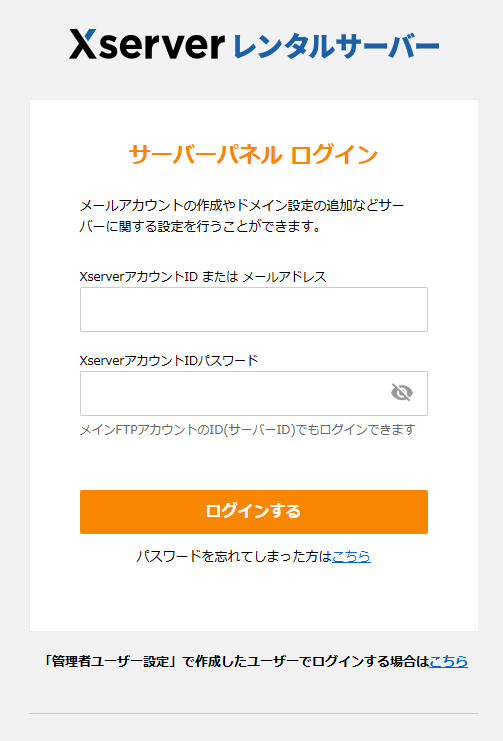
(1)エックスサーバーサーバーパネルにアクセス
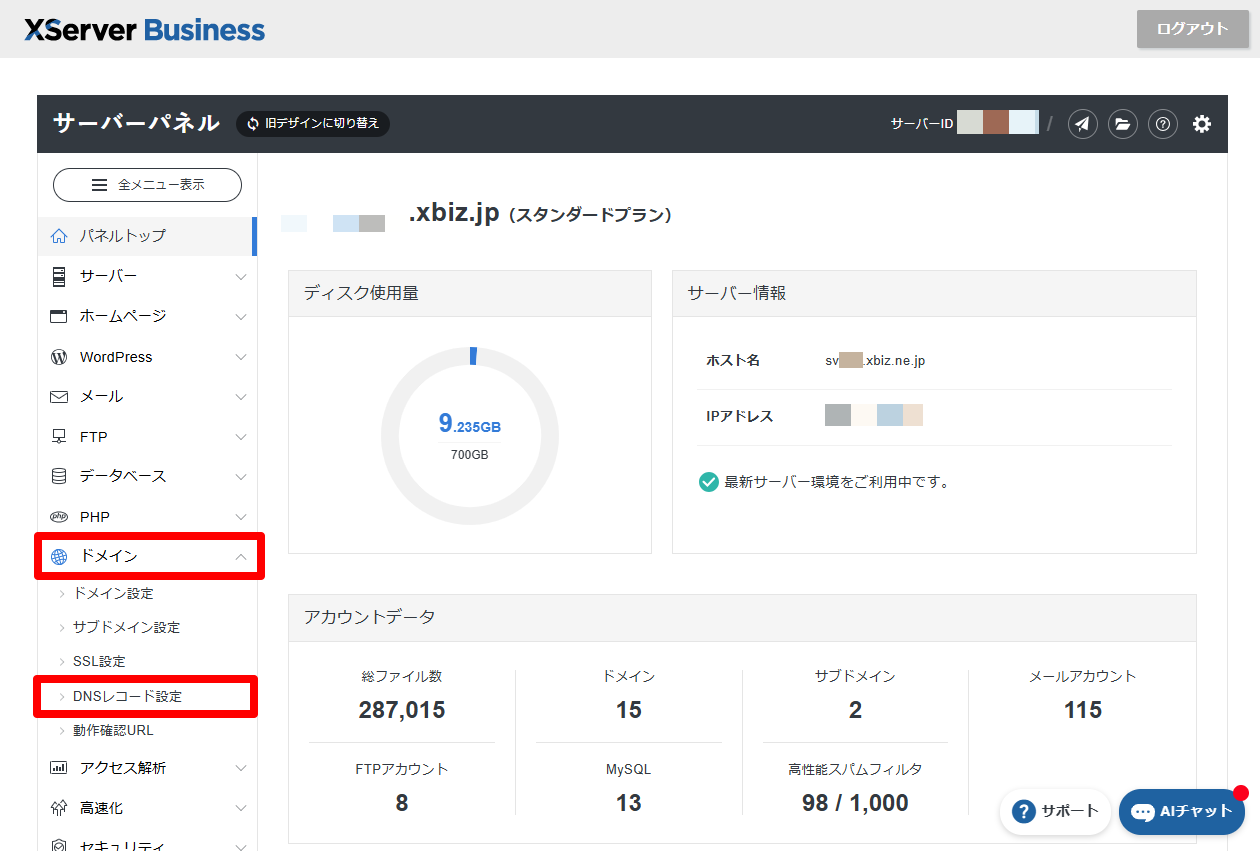
(2)左メニュー「ドメイン」>「DNSレコード設定」をクリック
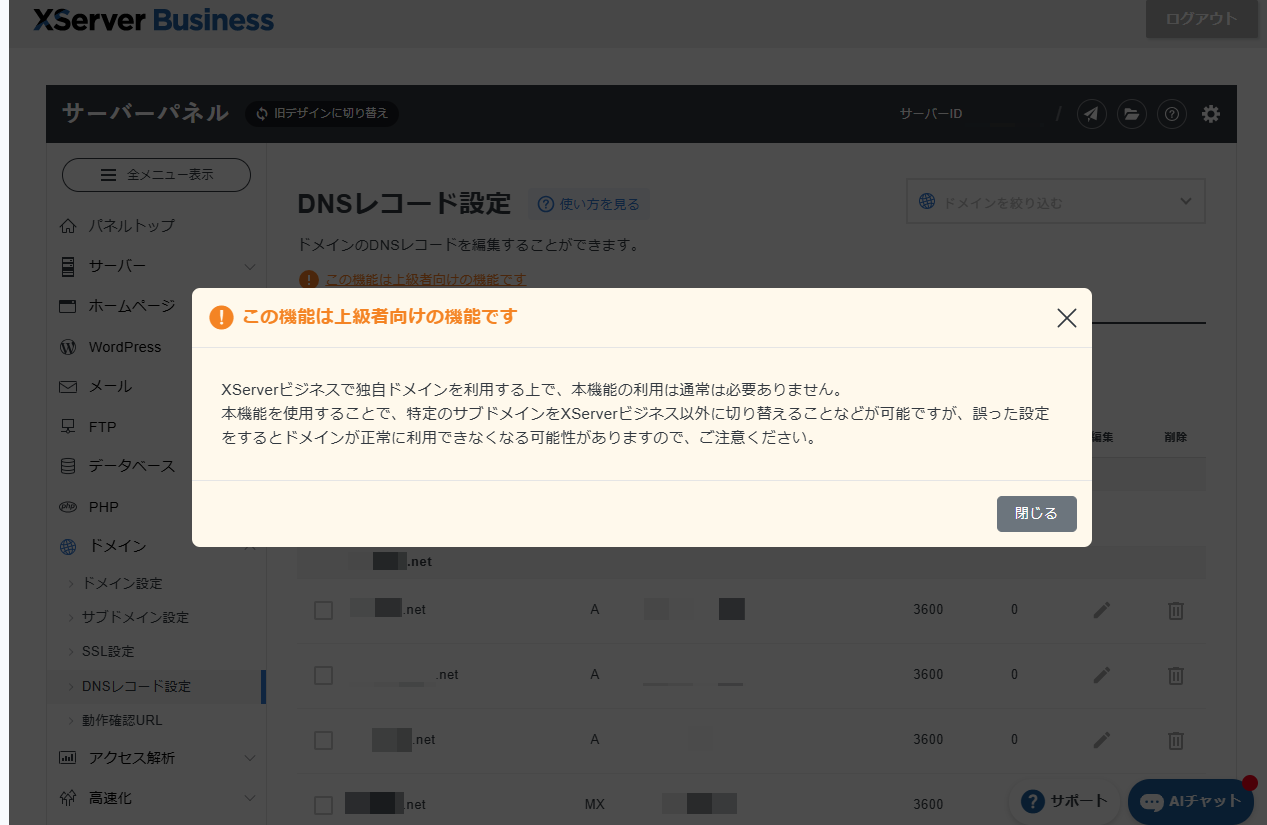
(3)「上級者向けの~」のメッセージが表示されるので『閉じる』をクリック
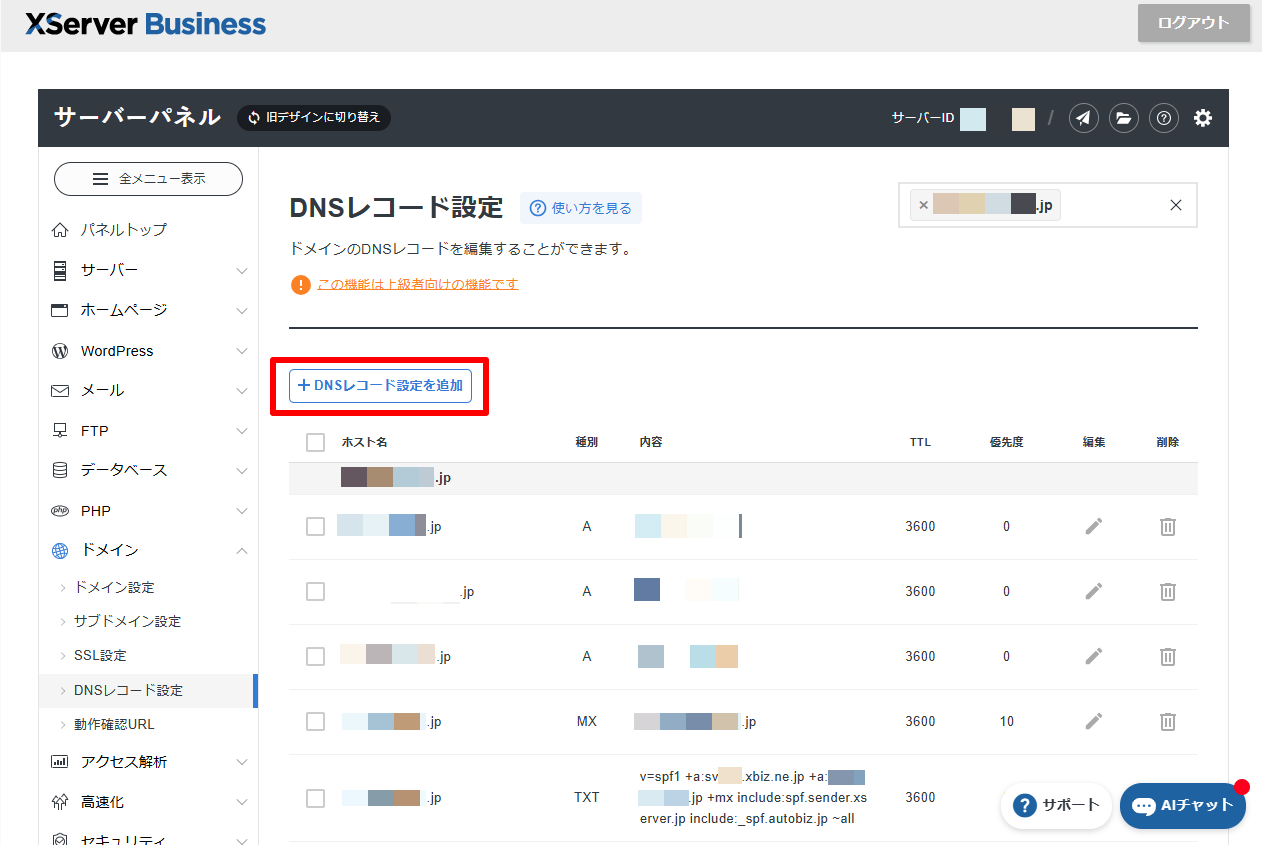
(4)『+DNSレコード設定を追加』をクリック
SPFレコード
ホスト名:空欄種別:TXT内容:v=spf1 +a:sv*****.xserver.jp +a:お持ちのドメイン +mx include:spf.sender.xserver.jp include:_spf.autobiz.jp ~allTTL:(そのままでOK)優先度:0
※「*****」は半角数字が入ります。「*****」のまま記載しないでください。
(5)内容を確認して『 』をクリック
』をクリック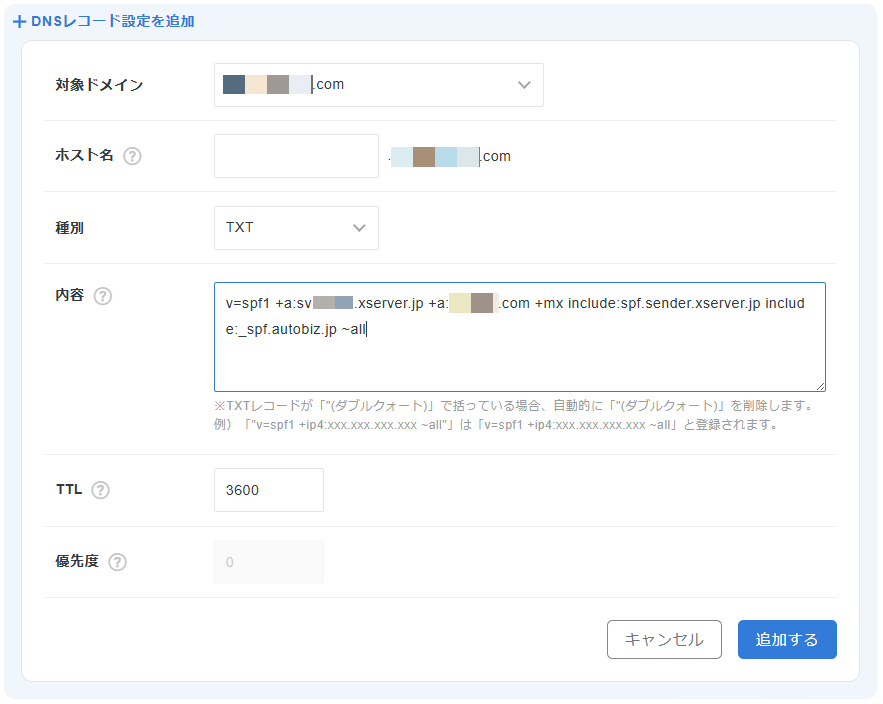
既にSPFレコードが設定されている場合は、既存のSPFレコードの編集マークをクリックして「include:_spf.autobiz.jp」を追記してください。
「v=spf1」から始まるレコードが設定済みのSPFレコードです。
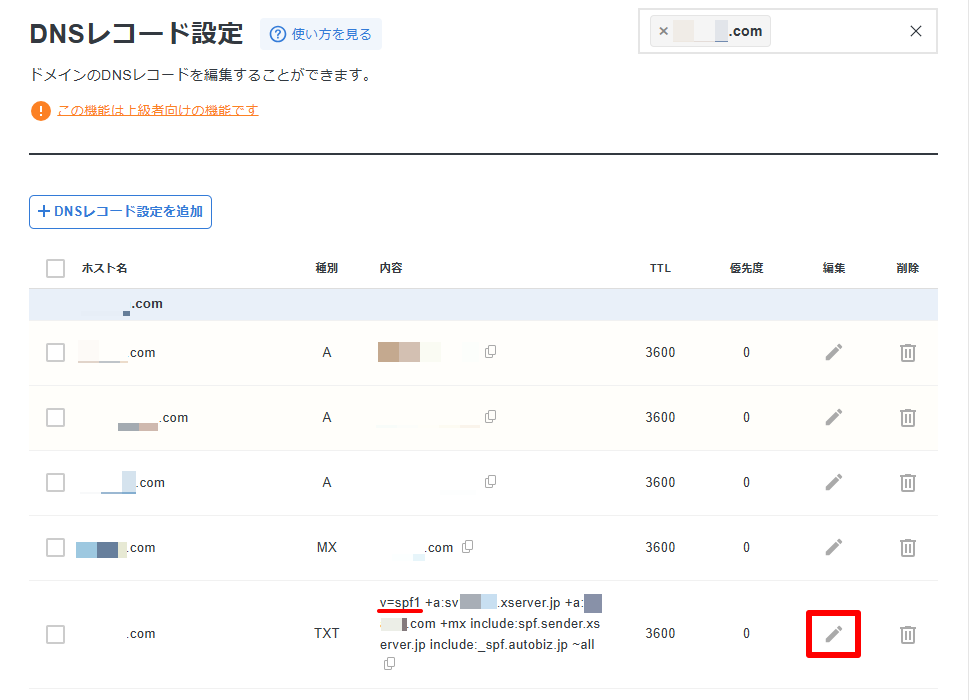
旧デザインのエックスサーバーパネルをご利用の場合は下記を参考にしてください。
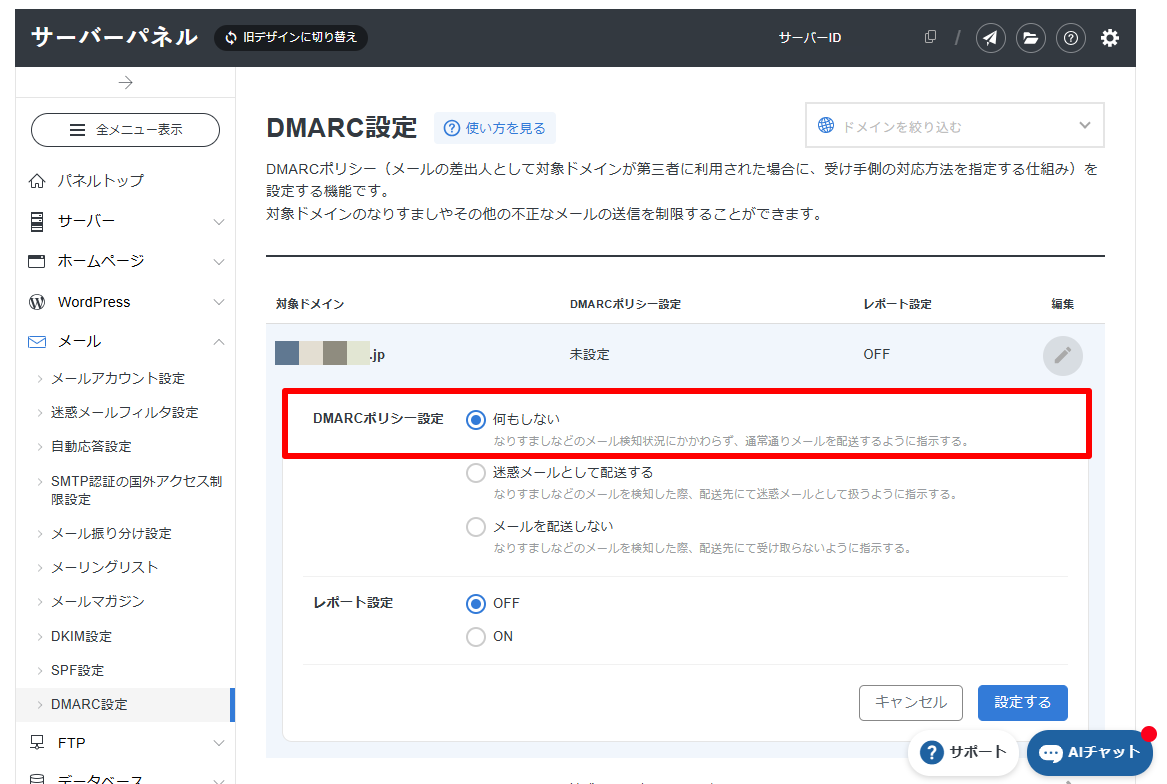
(1)エックスサーバーサーバーパネルにアクセスして左メニュー「メール」>『DMARC設定』をクリック
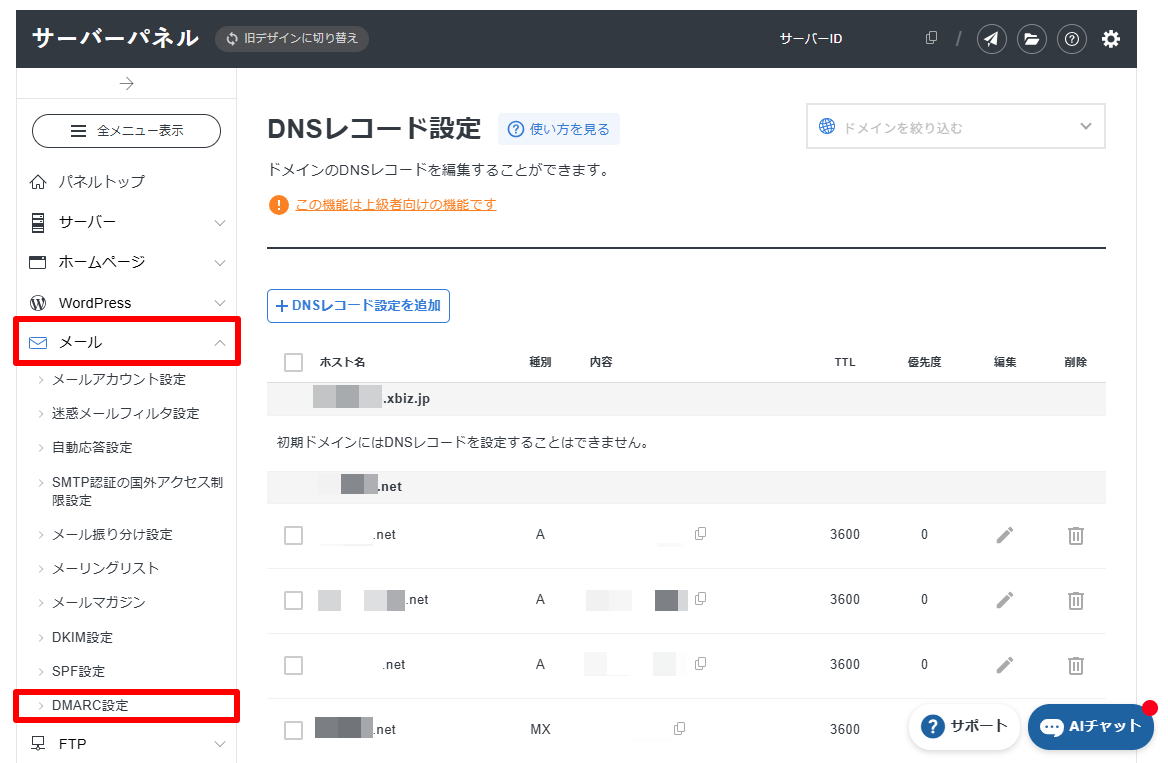
(2)『 』(編集)マークをクリック
』(編集)マークをクリック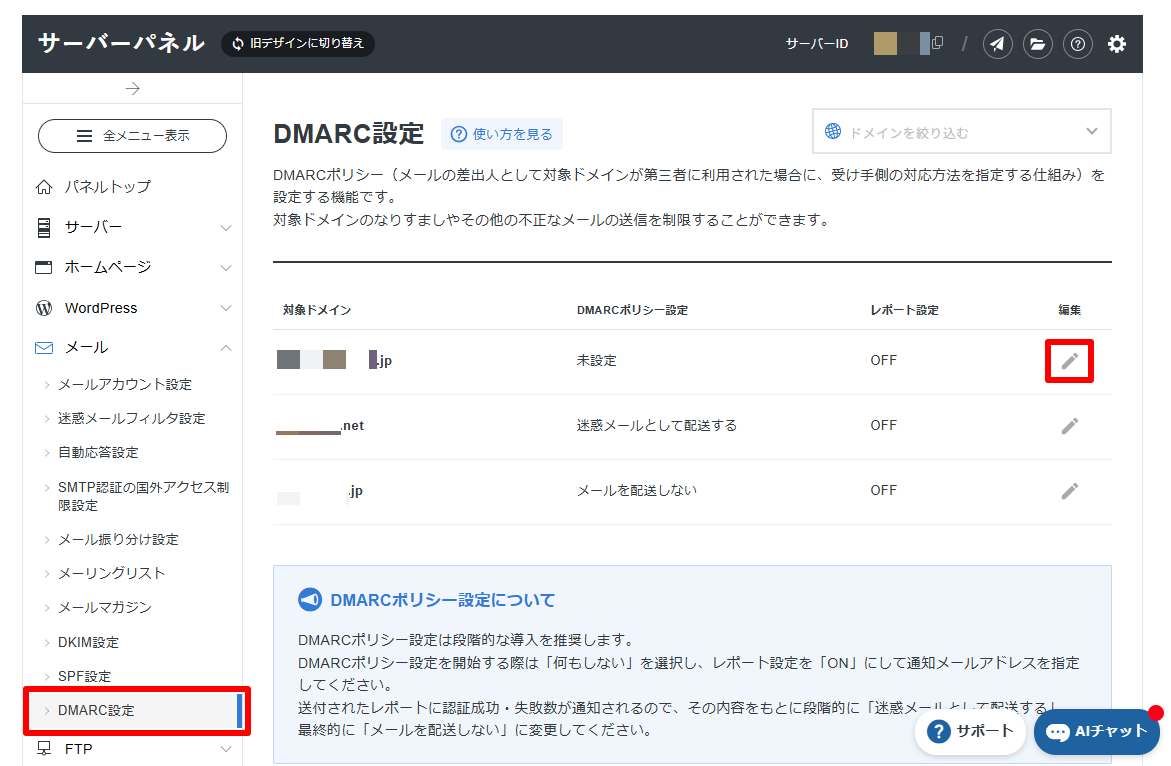
(3)DMARCポリシーは「何もしない」を選択
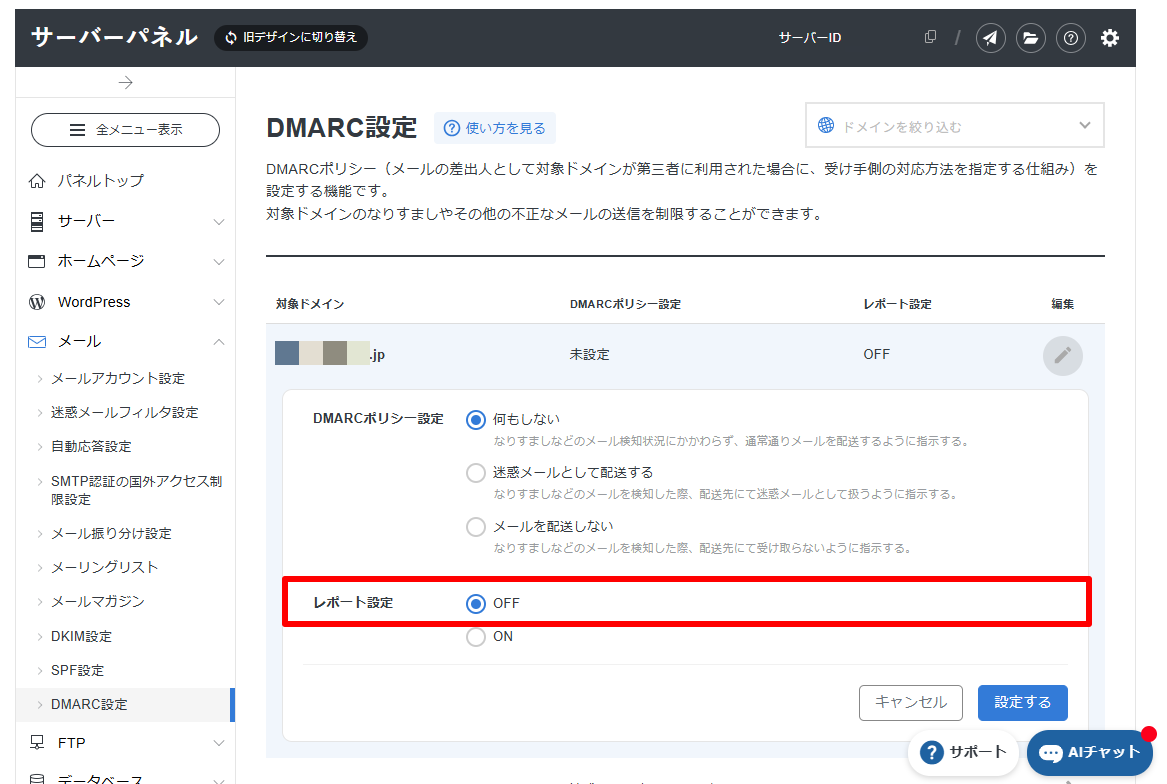
(4)レポート設定は「OFF」を選択(レポートが必要な場合は「ON」にしてください)
(5)内容を確認して『』をクリック
』をクリック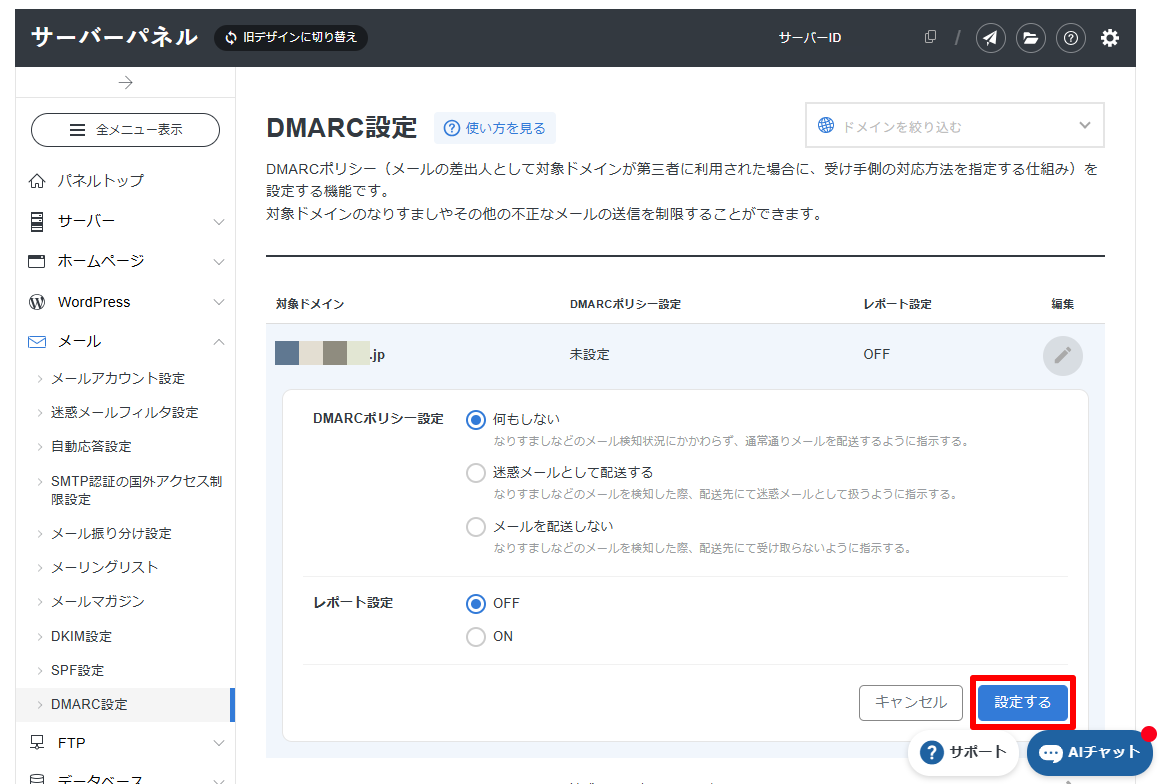
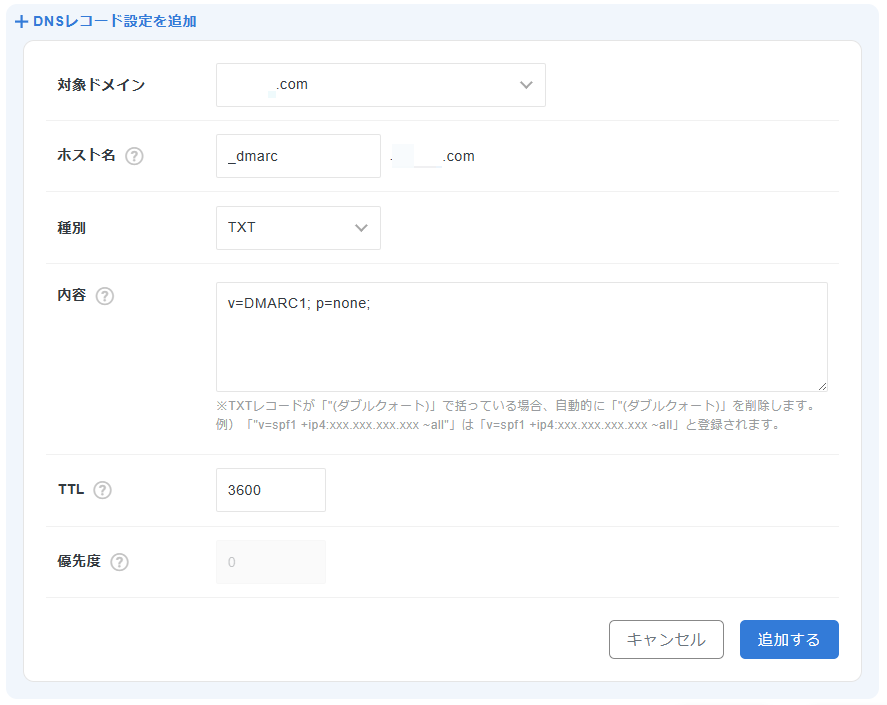
(1)エックスサーバーサーバーパネルにアクセスして左メニュー「ドメイン」>『DNSレコード設定』をクリック
(2)『+DNSレコード追加』(既に設定されている場合はDMARCの編集マークをクリック
(3)内容を確認して『』をクリック
』をクリックDMARC
ホスト名:_dmarc種別:TXT内容:v=DMARC1; p=none;TTL:(そのままでOK)優先度:0
旧デザインのエックスサーバーパネルをご利用の場合は下記を参考にしてください。
正しく設定できているかどうかはこちら
エラーが表示された場合は、ご利用のサーバ業者さまやドメイン管理会社さまにお問い合わせください。