Stripe連携:定期課金の仕組みを作りたい
「Stripe連携:オートビズとStripeを連携させたい」に追加で設定を行うことで、1ヶ月毎など定期課金を行うことができます。
※0円の決済は行えません。(トライアルや試用期間の設定はできません)
Stripe管理画面での設定は本番環境で行ってください。
目次
1.ステップメールを設定する
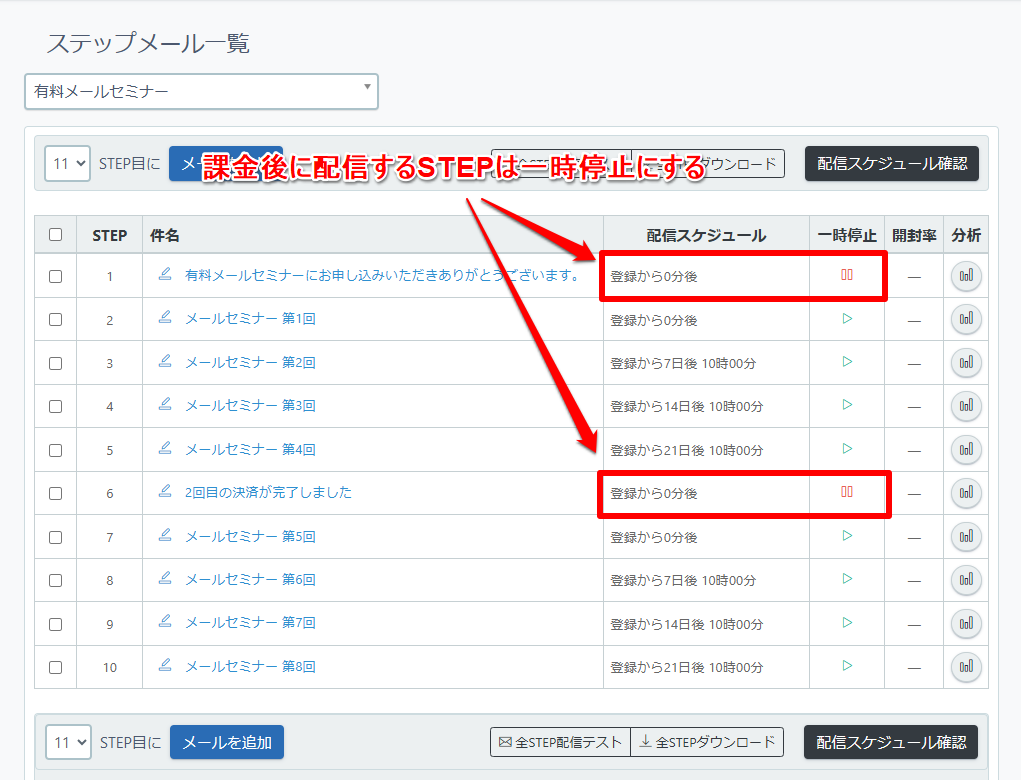
課金後にメールを配信する場合は、課金のタイミングごとに「決済完了メール」を作成し「一時停止」に設定します。
2.支払い方法を銀行振込と併用する場合
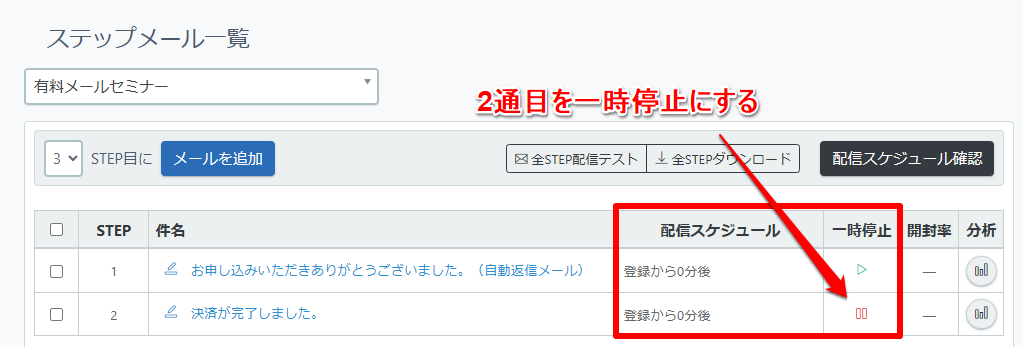
以下のように1通目(自動返信メール)と2通目(決済完了メール)を作成し、配信スケジュールは必ず「登録から0分後」に設定をしてください。
3.オートビズ管理画面で「エンドポイントURL」を確認する
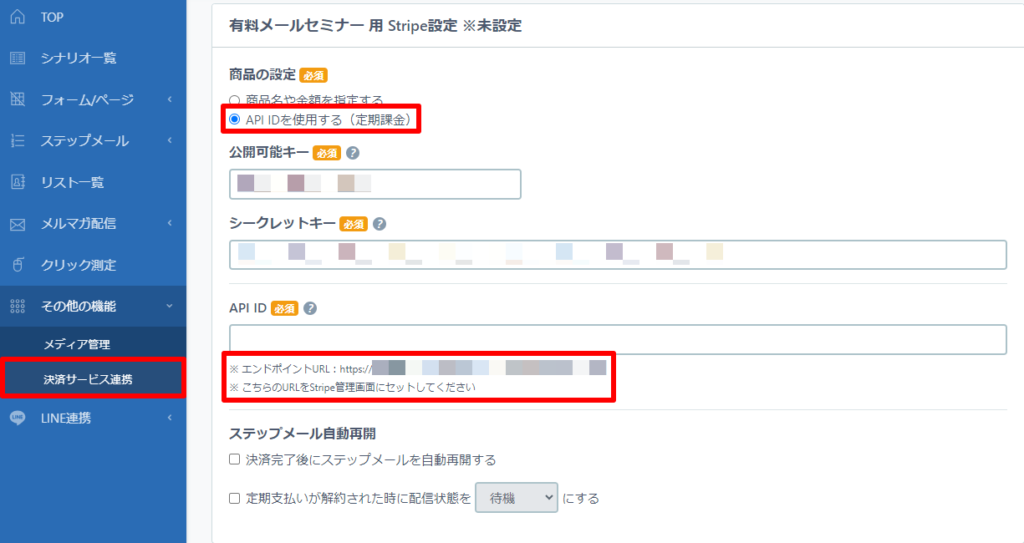
【決済サービス連携】>「API IDを使用する(定期課金)」を選択すると「エンドポイントURL」が表示されます。
こちらに表示されるURLをStripe管理画面にセットしてください。
Stripe管理画面で「エンドポイント」と「商品」を追加して、「価格ID」(オートビズ画面では「API ID」)を作成します。
●エンドポイントを追加する
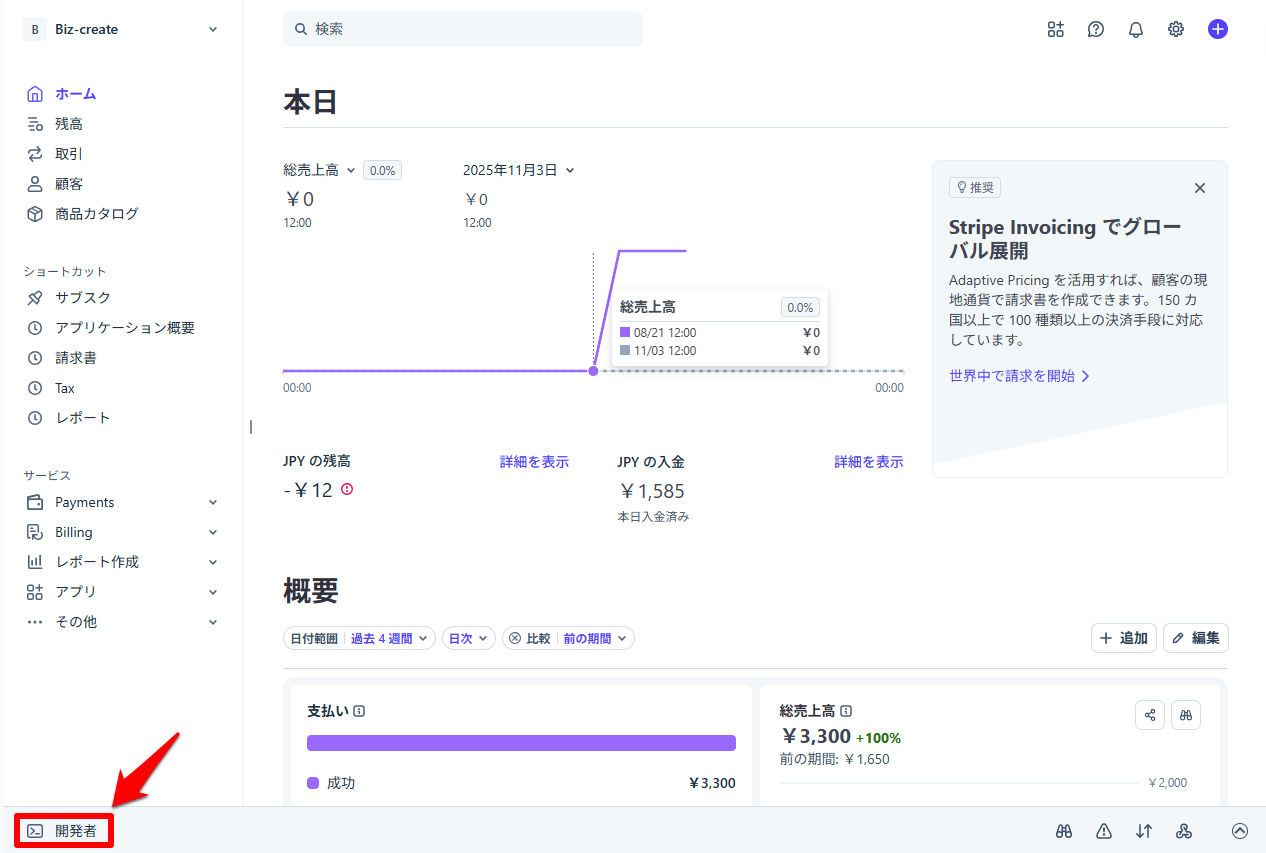
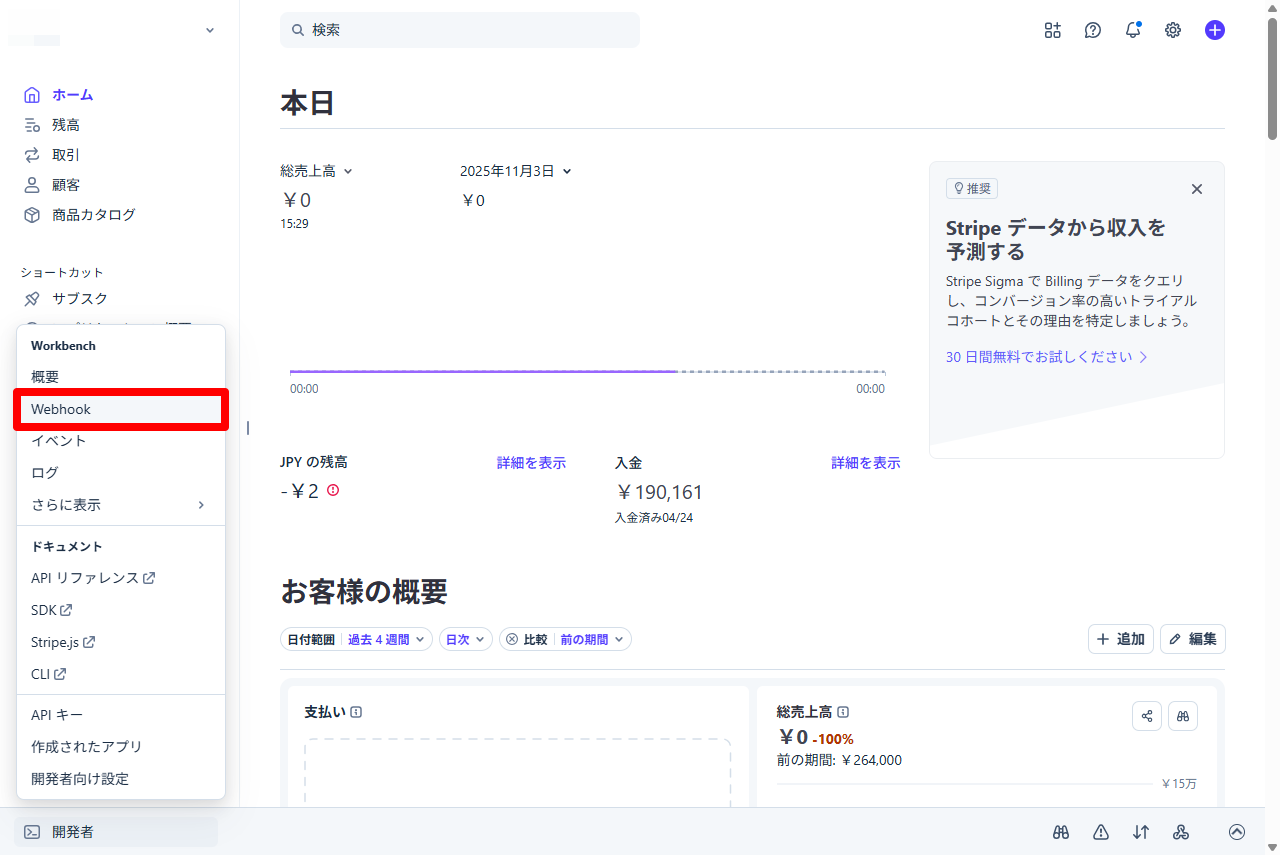
1左側の「開発者」をクリック
2.「Webhook」をクリック
3.[ ]をクリック
]をクリック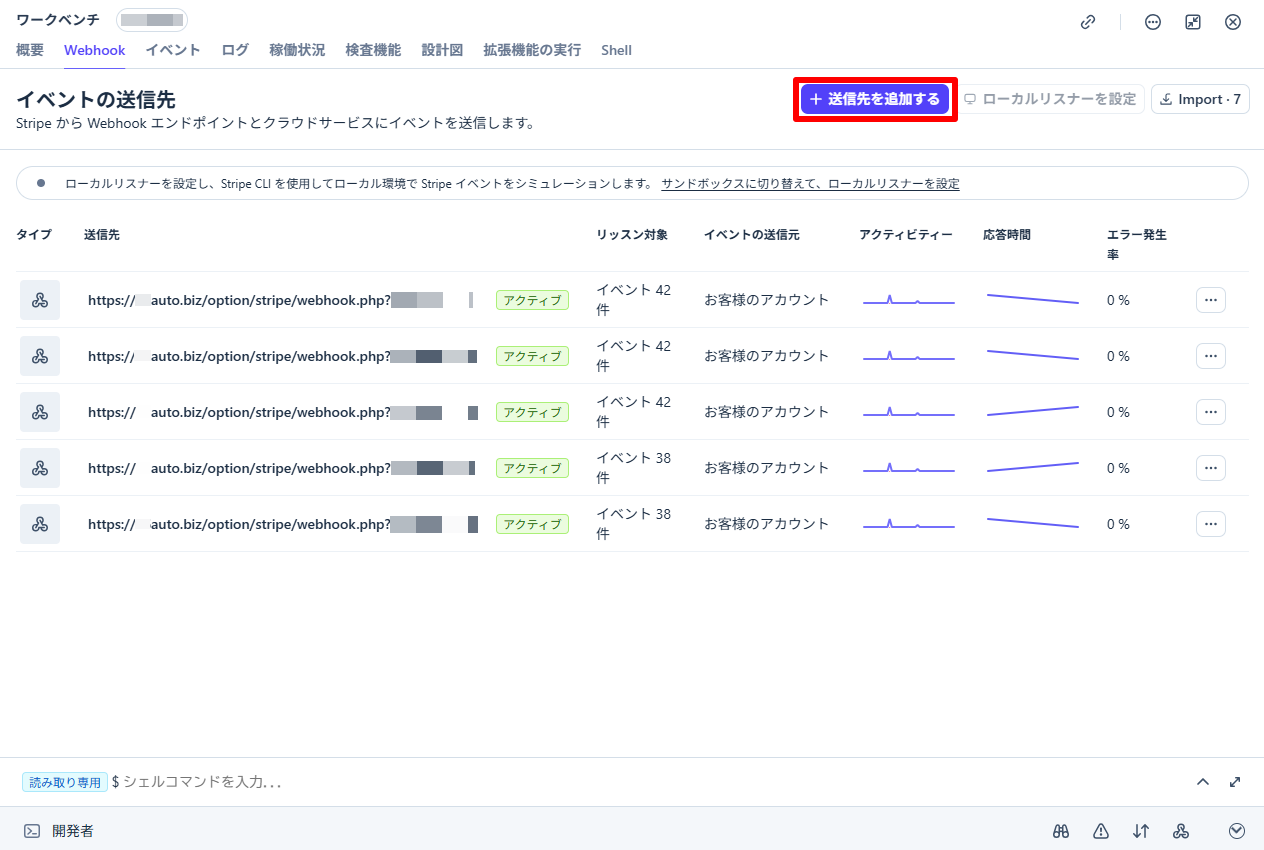
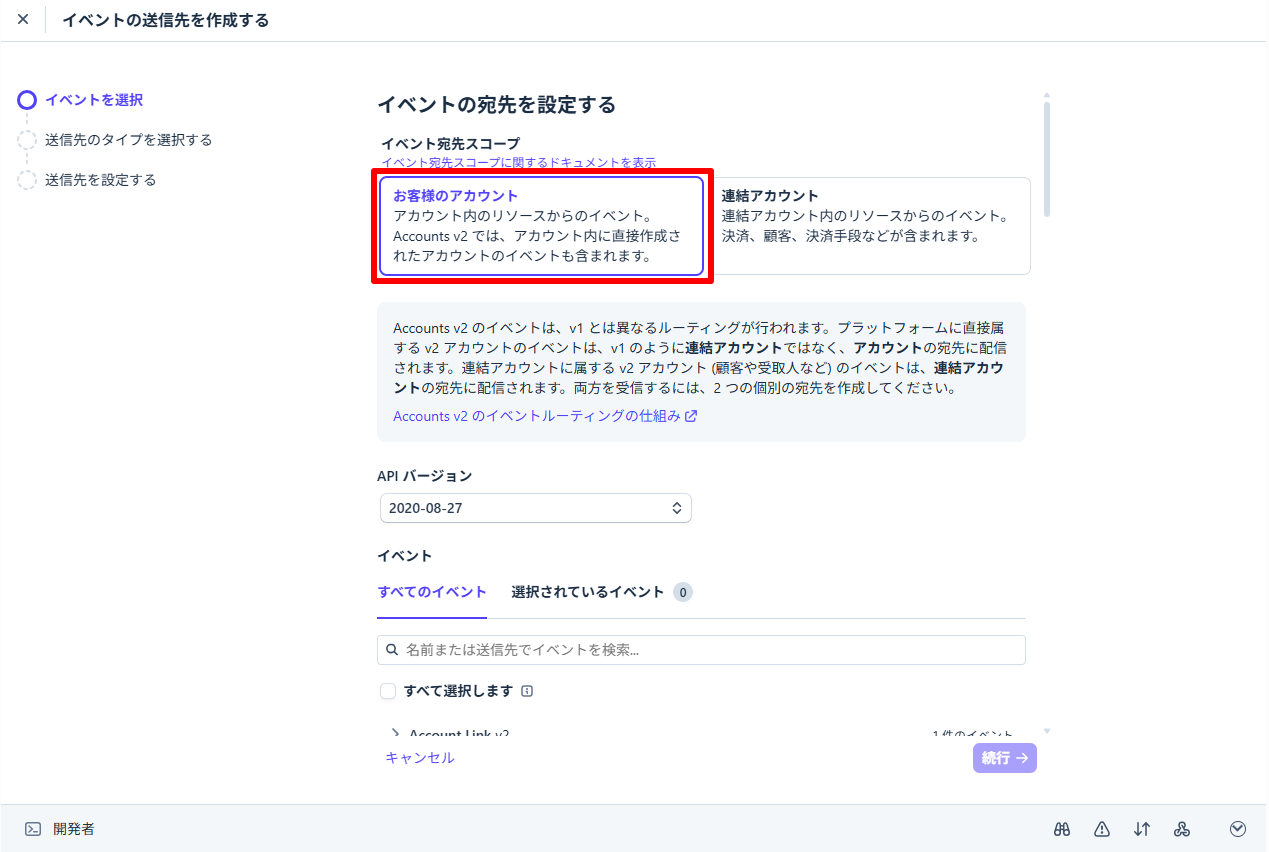
4.「お客様のアカウント」を選択
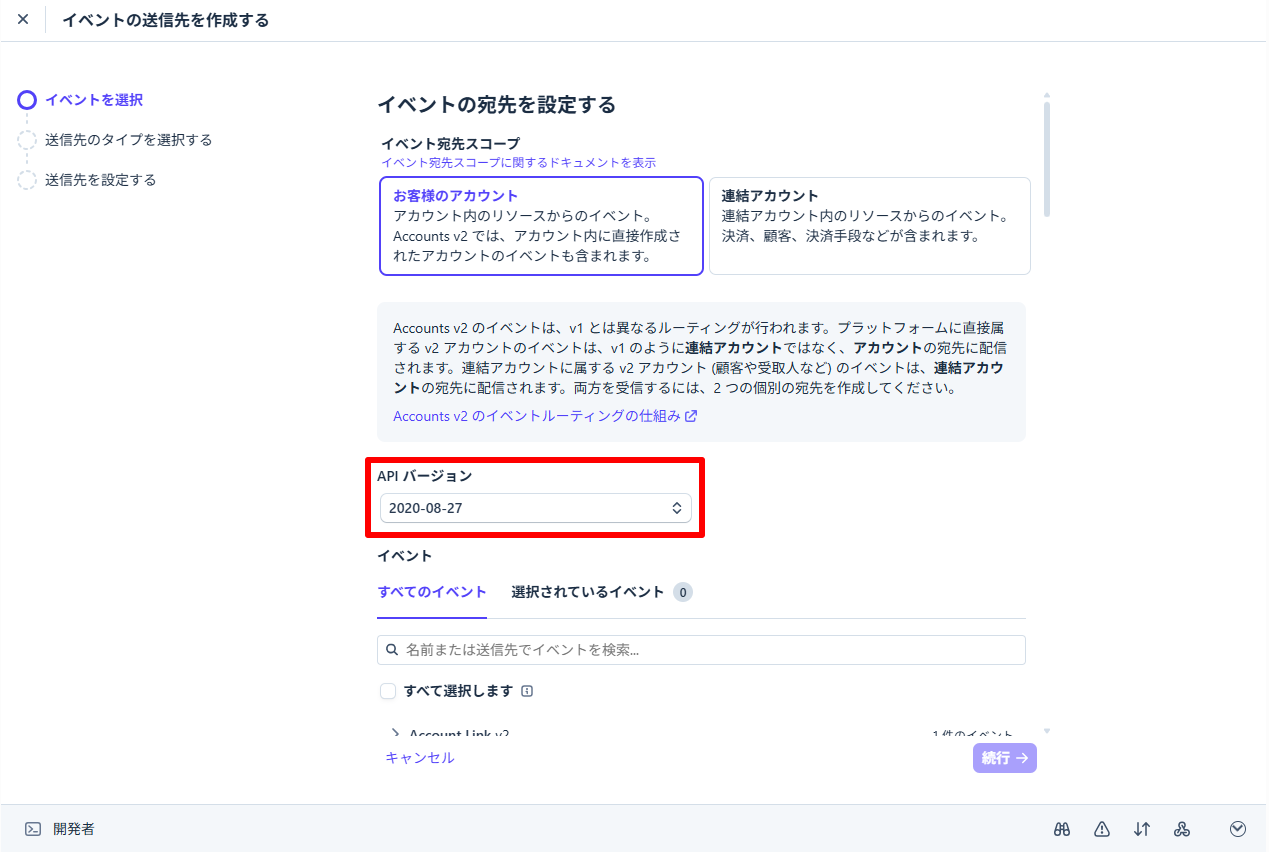
5.APIバージョンで「2020-08-27」を選択
「2020-08-27」が選択肢にない場合は「最新のバージョン」を選択してください。
(2026年時点:「2026-07-29」バージョンの動作は確認済みです)
2020 -08-27の場合 | 2026-07-29の場合 |
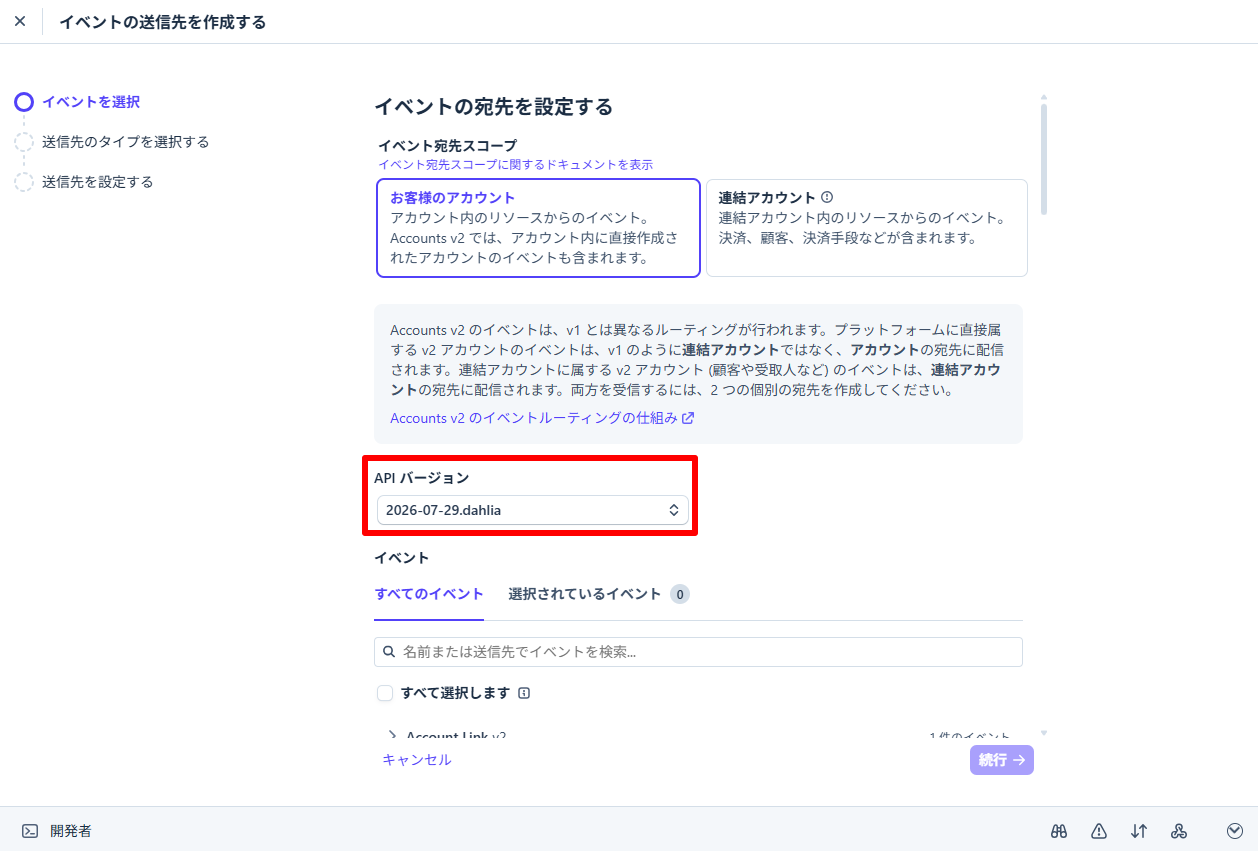
APIバージョンのアップグレードについてはこちらをご参照ください(StripeDOCS「APIのアップグレード」)
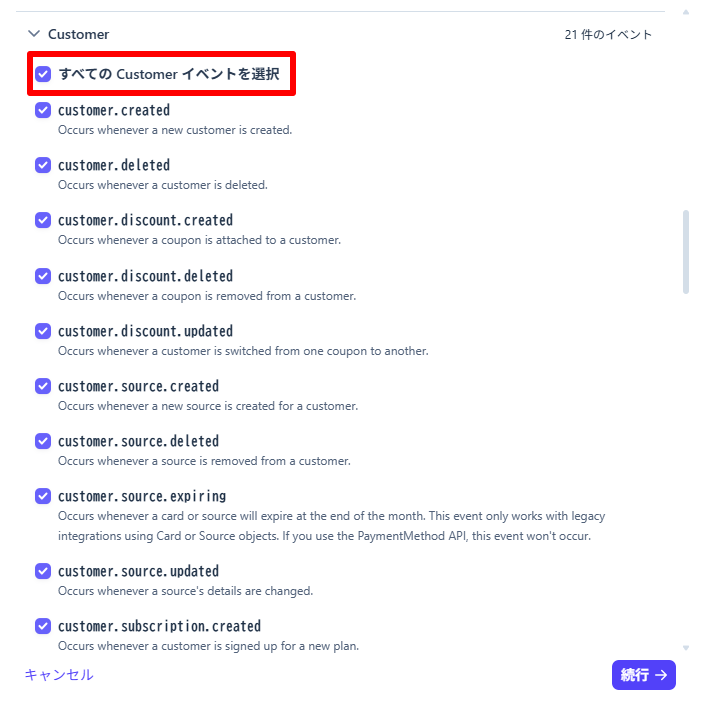
6.「Customer」の「すべてのCustomerイベントを選択」をチェック
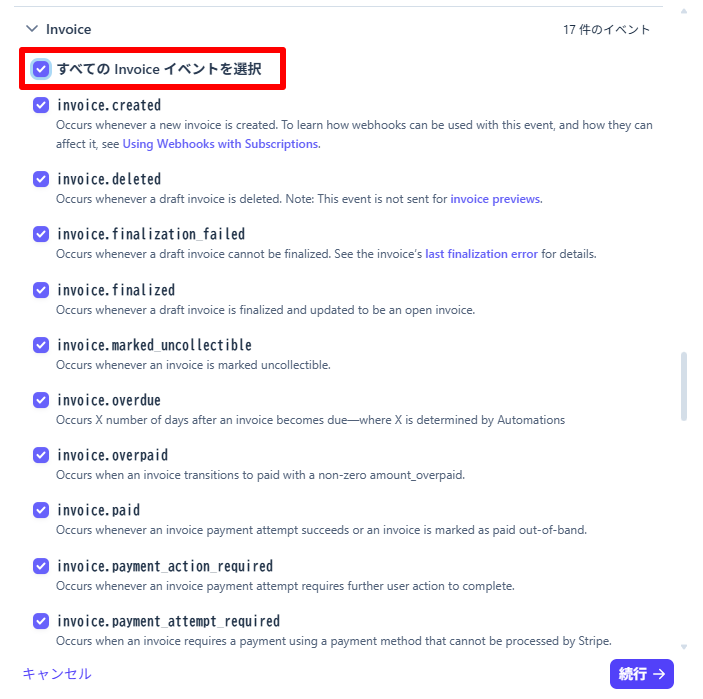
7.「Invoice」の「すべてのInvoiceイベントを選択」をチェック
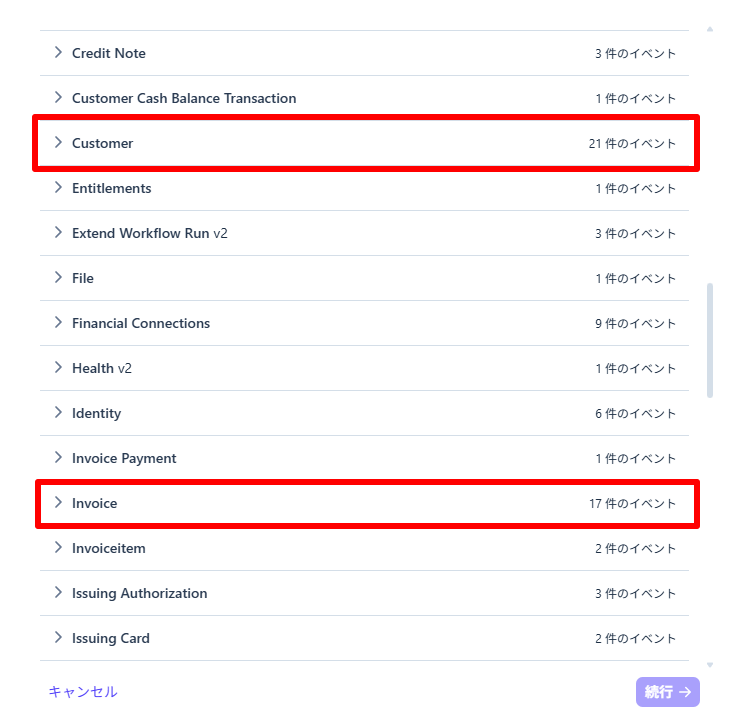
「Customer」と「Invoice」の位置
8.[ ]をクリック
]をクリック9.イベントの送信先「Webhookエンドポイント」を選択
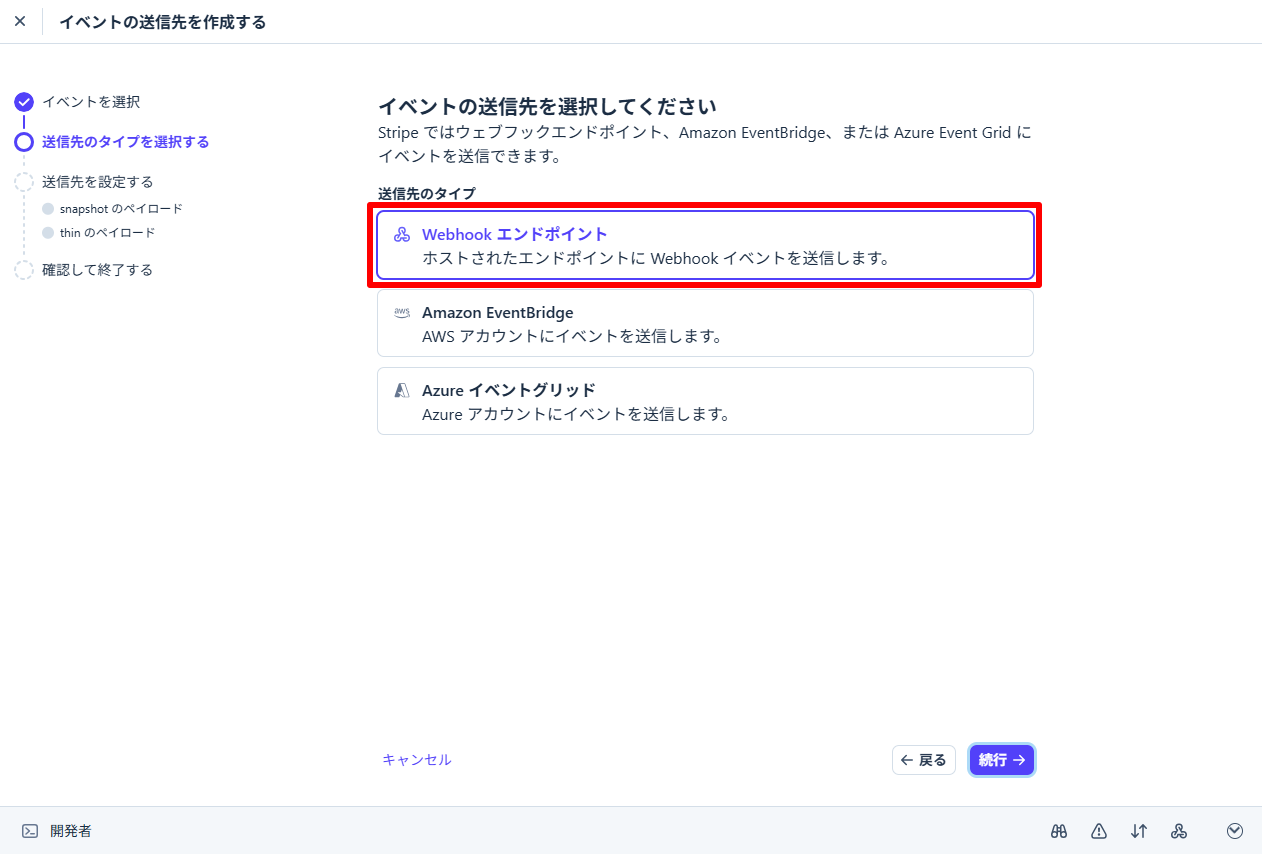
10.宛先を設定して「 」をクリック
」をクリック 「送信先名」はアイテム名や送信先などを入力してください。
「エンドポイントURL」は決済サービス連携ページにあるURLを入力してください。
▼スーパーライト・ライト・スタンダード・プロプランのエンドポイントURLの例
https://●●auto.biz/option/stripe/webhook.php?acc=アカウント名 ▼ハイエンドプランのエンドポイントURLの例
https://sp-auto.biz/option/stripe/webhook.php?acc=アカウント名 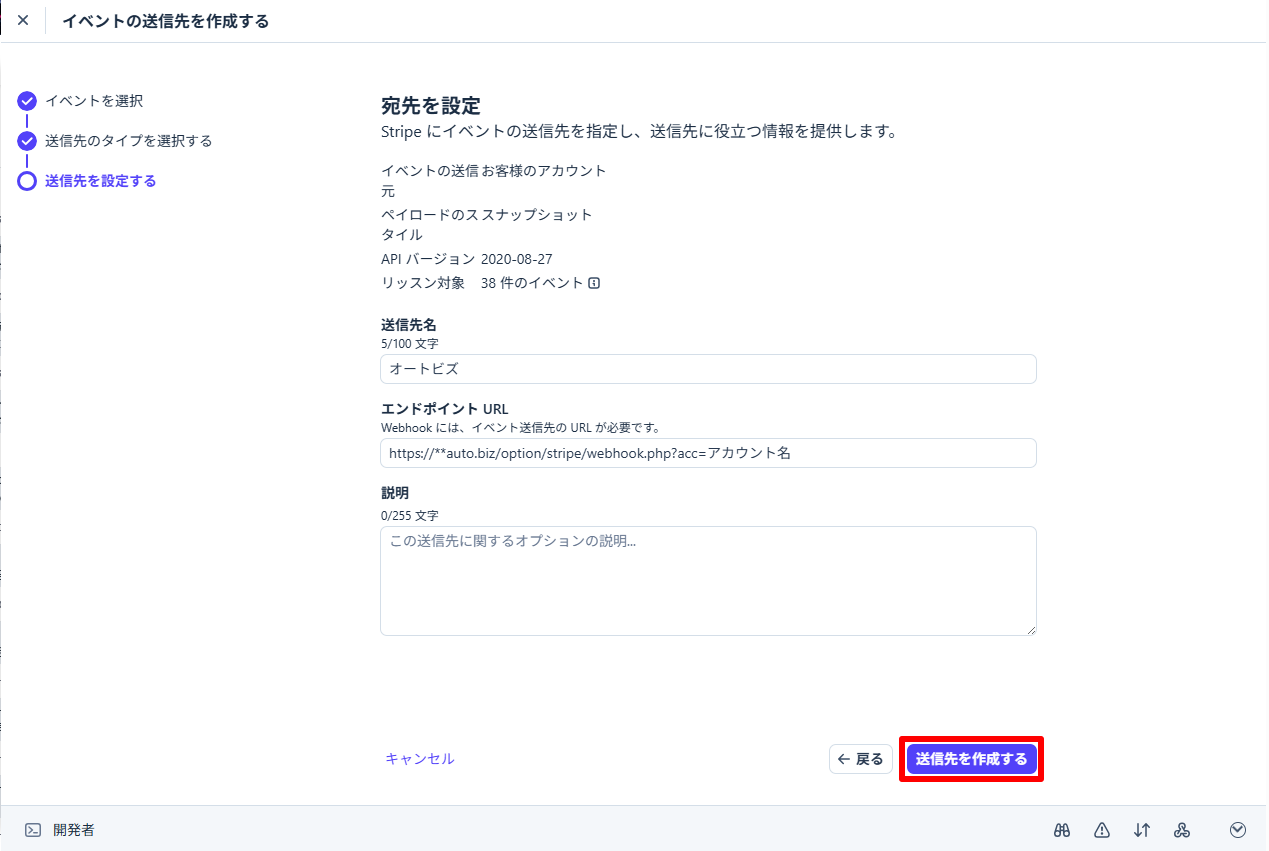
●「商品」を追加する
1.「商品カタログ」>[ ]をクリック
]をクリック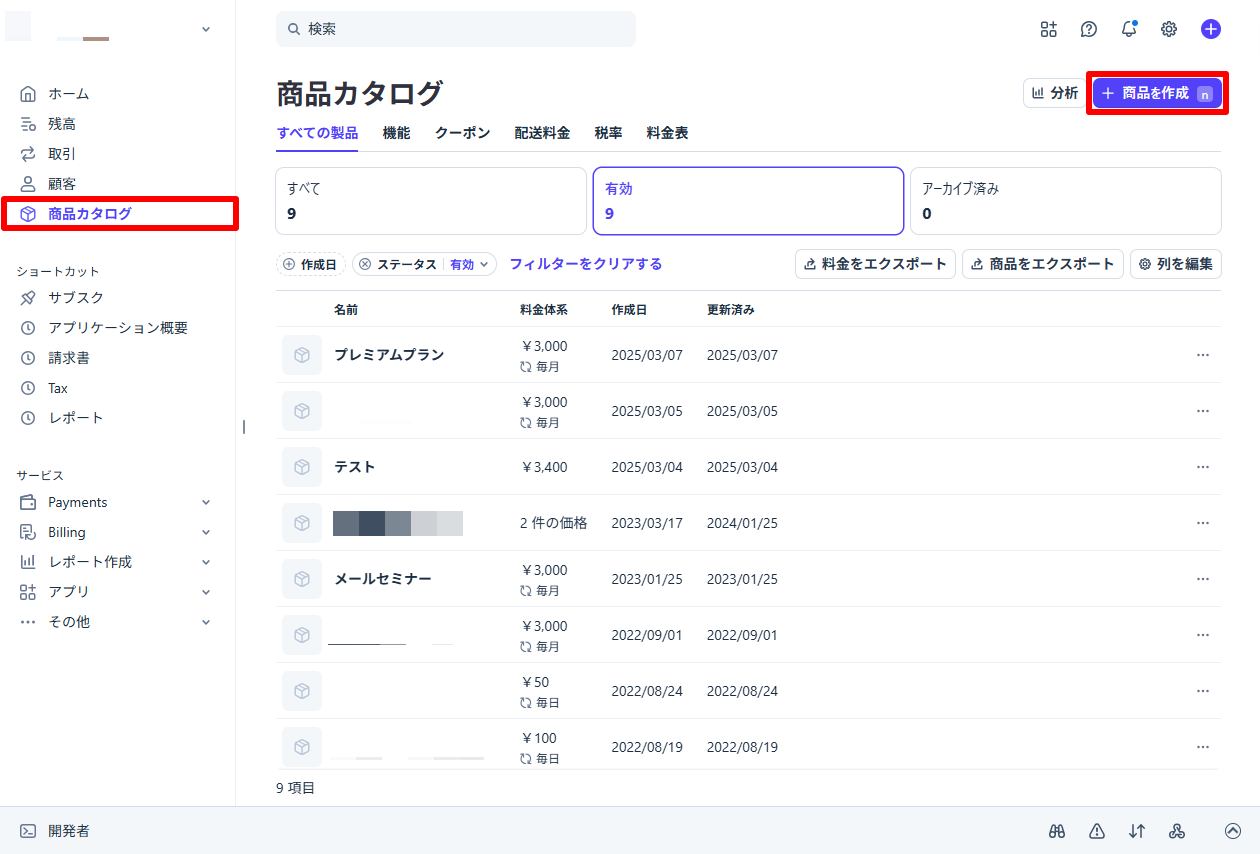
2.商品情報(定期課金の内容)を設定する
定期課金の内容を設定し、[ ]をクリックして保存してください。
]をクリックして保存してください。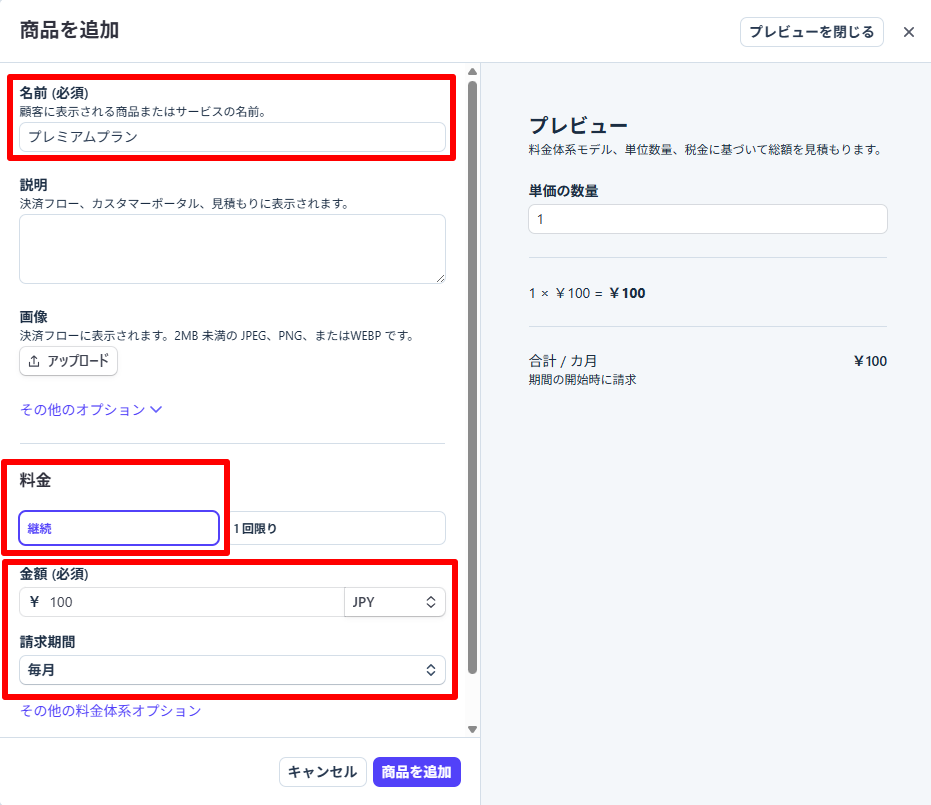
3.追加した商品をクリック
クリックすると商品の詳細情報が表示されます。
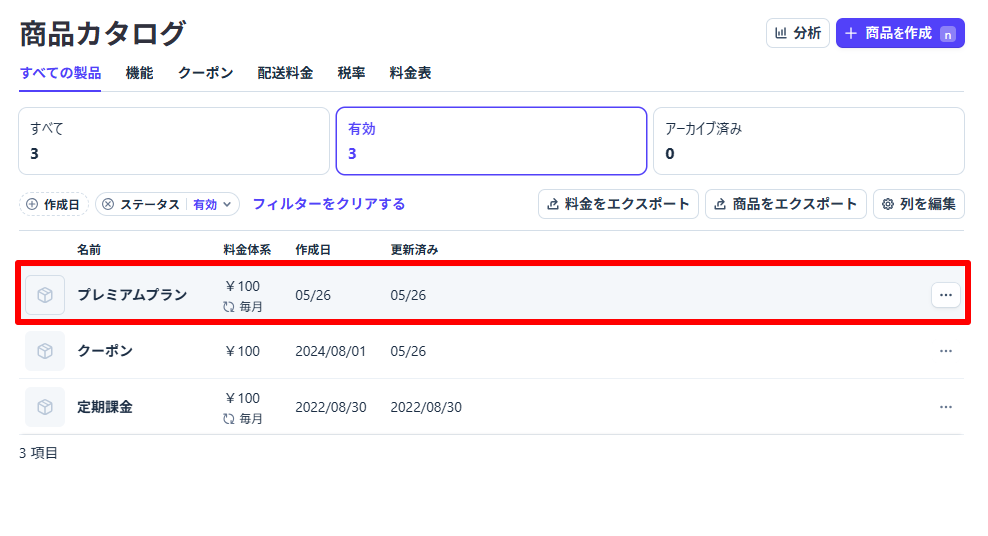

「料金」欄にある「・・・」をクリック
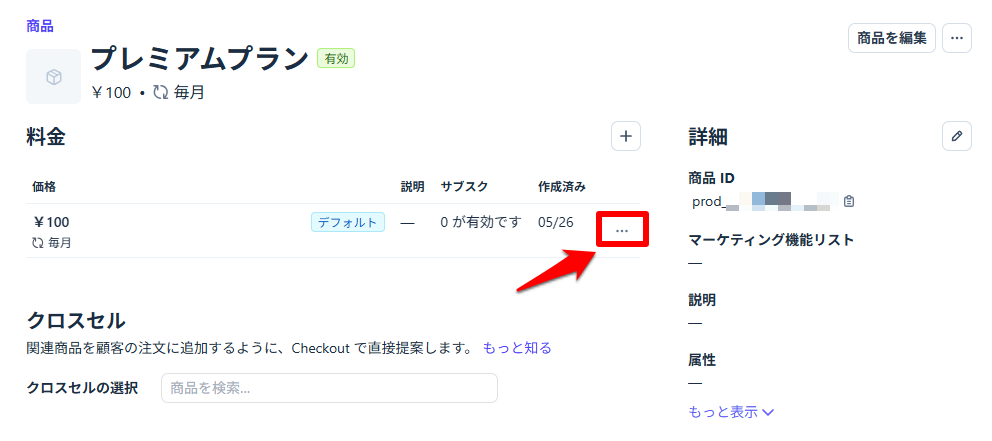
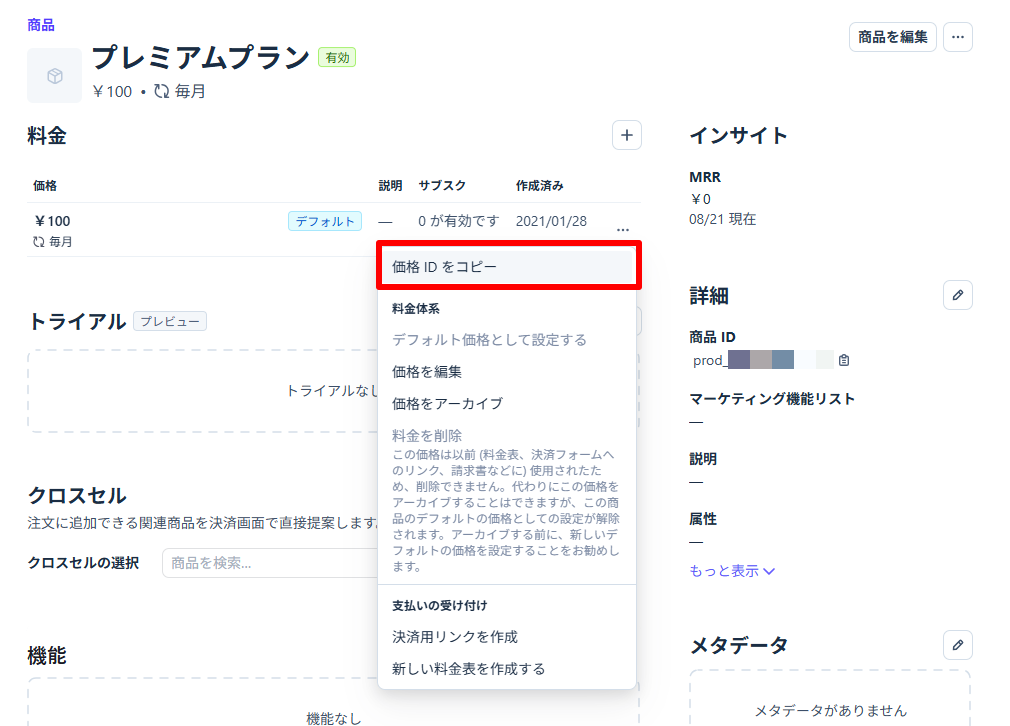
「価格IDをコピー」をクリック
コピーした「価格ID」をオートビズ管理画面の「API ID」欄に貼り付けてください。
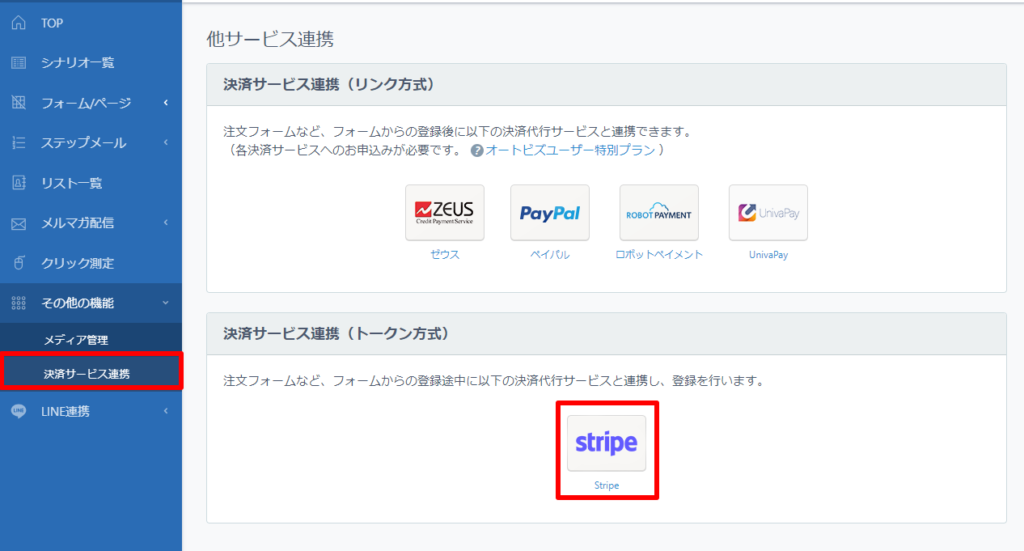
1.【決済サービス連携】> Stripe をクリック
クリックすると設定画面が表示されるので、Stripe管理画面で確認した「API ID」を設定します。

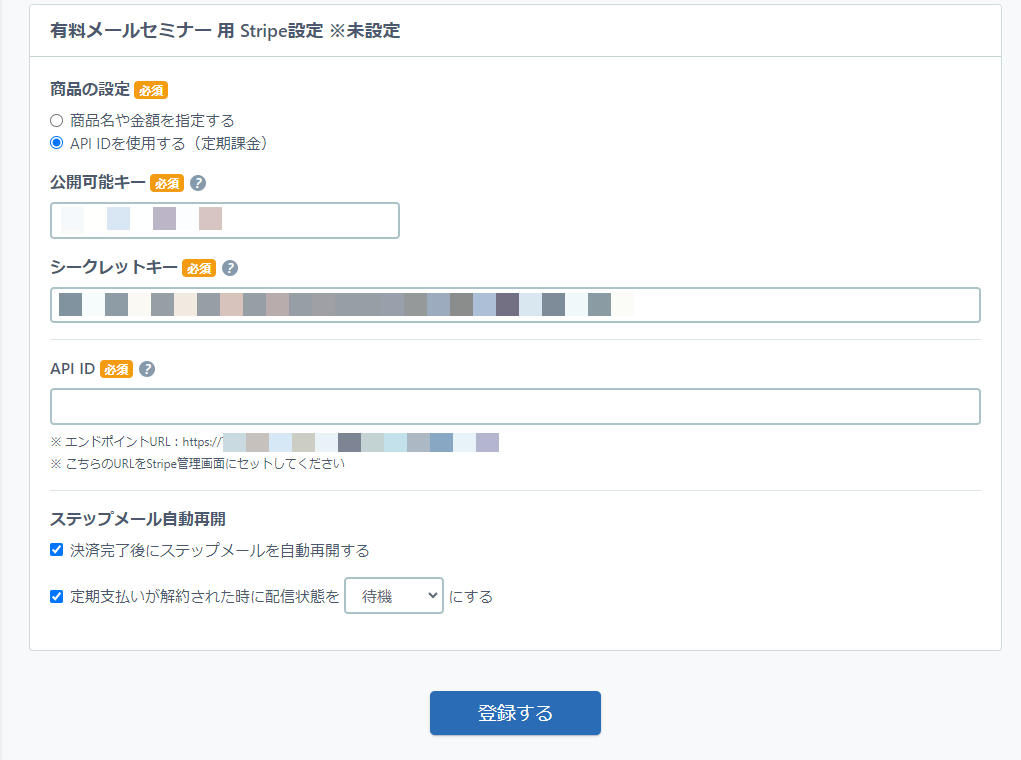
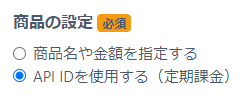
2.「API IDを使用する(定期課金)」を選択する
「API IDを使用する(定期課金)」を選択すると「API ID」の入力欄が表示されます。
3.「API ID」を設定する
Stripe管理画面で設定した「価格ID」を「API ID」に設定してください。
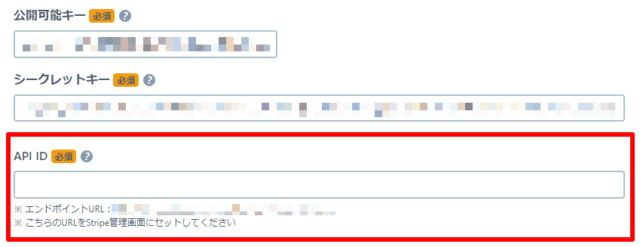
シークレットキーの確認はこちら
4.解約時のステップメールの動作を設定する
定期支払いが解約された時に、配信状態を「待機」「解除」に指定する場合はチェックをいれて状態を設定してください。

5.[ ]をクリック
]をクリック