UTAGEと連携したい(webhookを利用した場合)
UTAGEのwebhookを利用した場合の設定手順は下記を参考に設定してください。
webhookを利用するとメールアドレス以外の項目を連携することができます。
また、webhookを利用する際はオートビズ側の確認ページを非表示にしてください。(確認ページを表示させる)
メールアドレスのみを連携させる場合はこちらをご覧ください。
【UTAGE側】
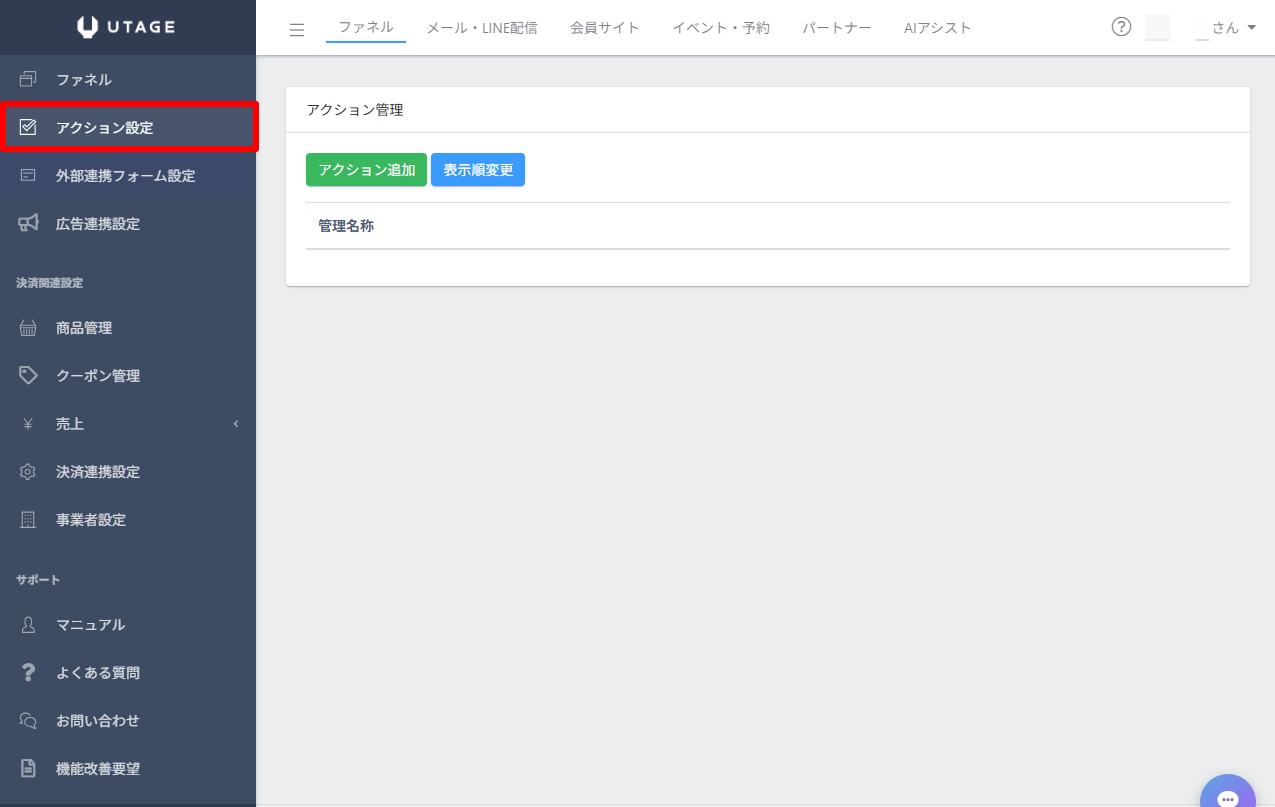
1.アクション設定をクリック
2. をクリック
をクリック
をクリック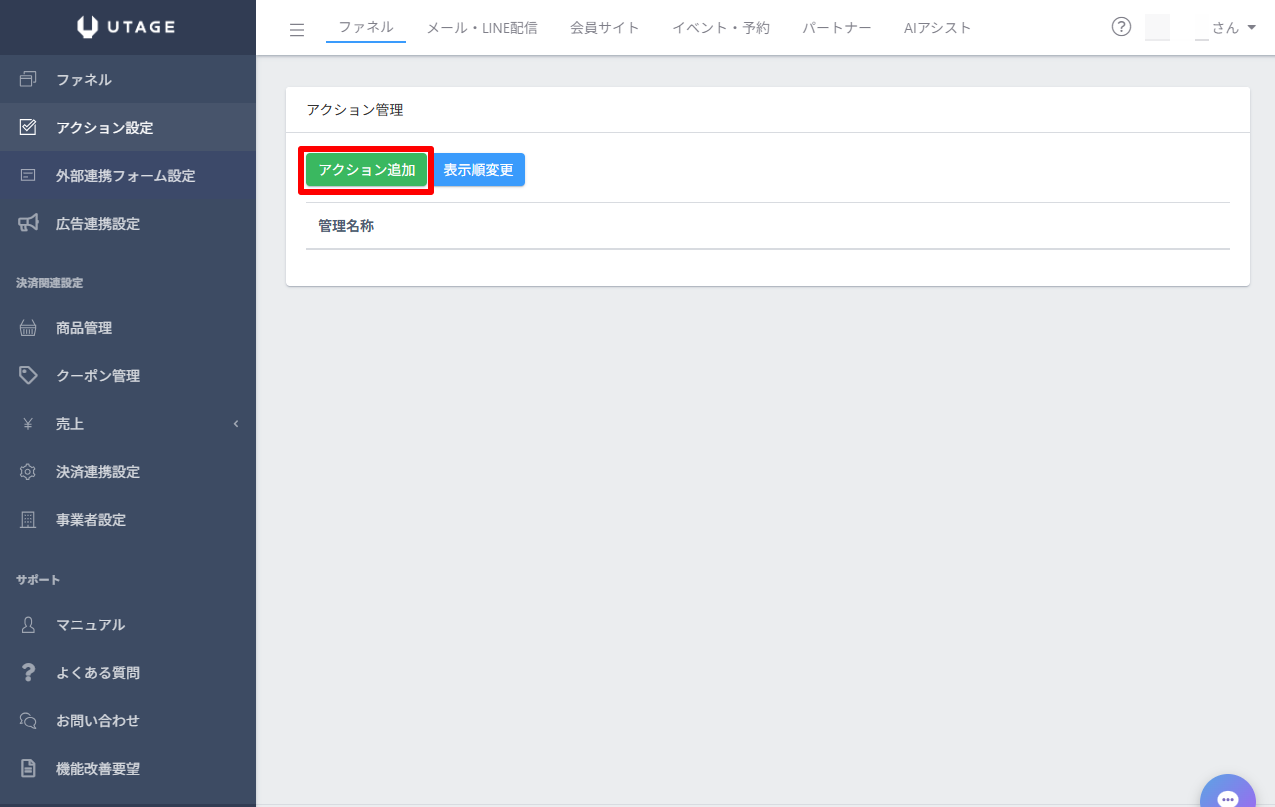
3.管理用名称を入力
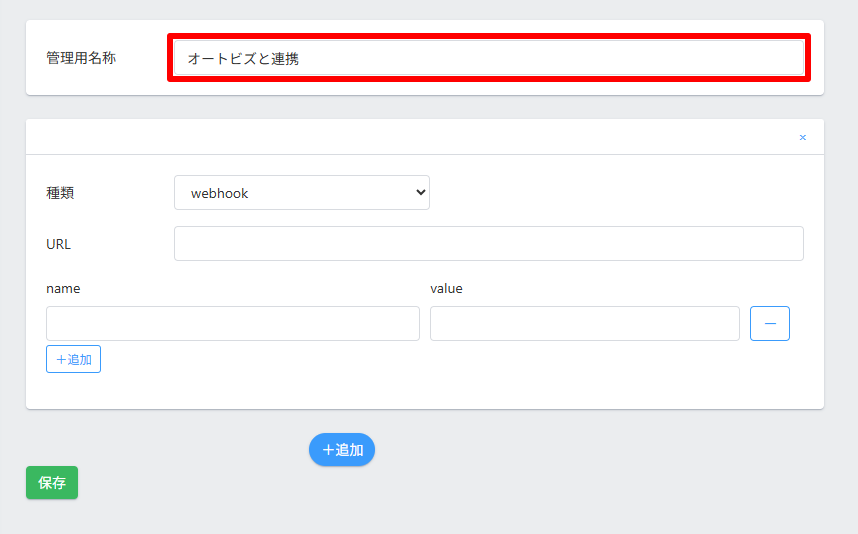
4.種類の欄で「webhook」を選択
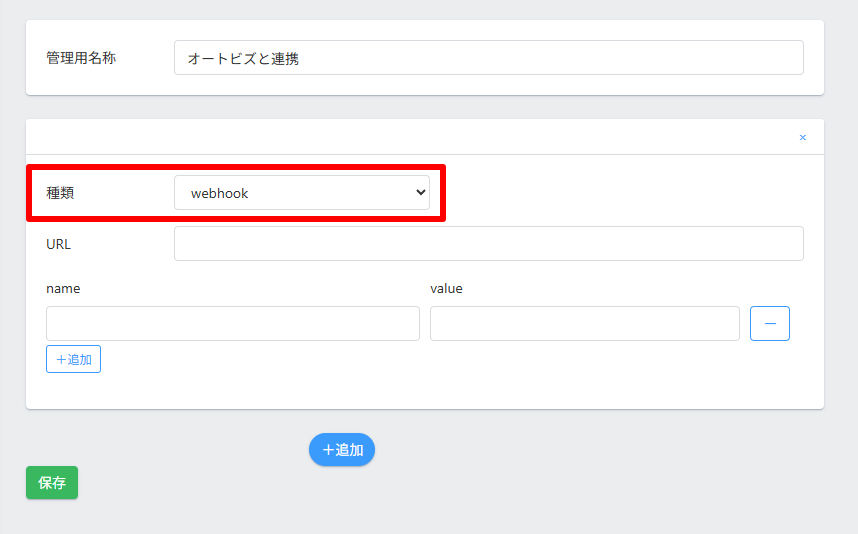
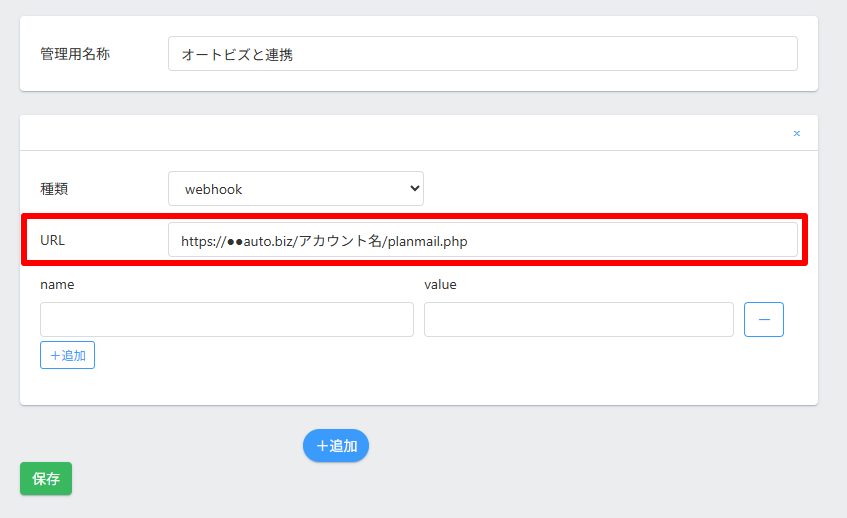
5.URLの欄でオートビズのformaction(フォームアクション)先を入力(formaction(フォームアクション)先について)
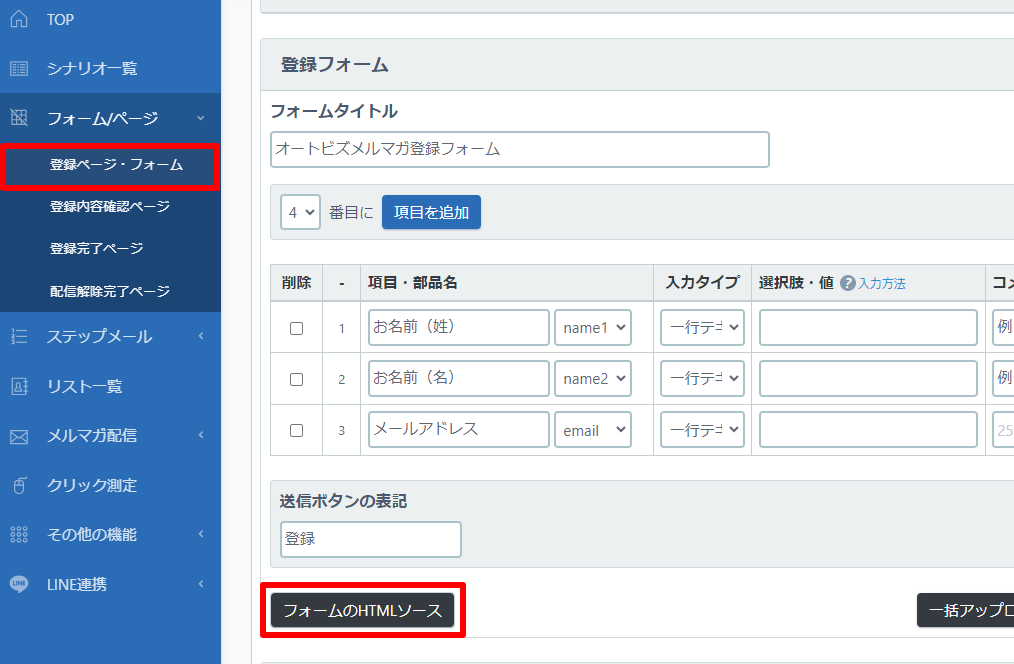
1.登録ページからHTMLソースを表示
2.1行目の「
https://●●auto.biz/アカウント名/planmail.php 」をコピー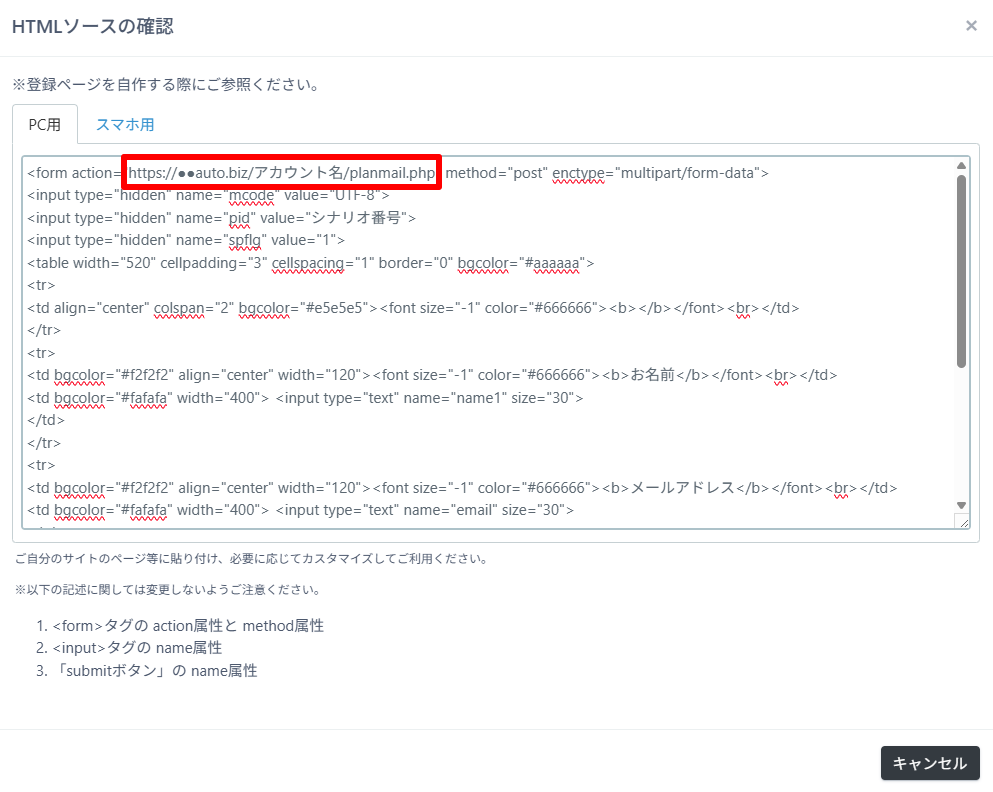
プロプランの場合の1行目
オートレスポンダー場合:
https://●●auto.biz/アカウント名/responder.php ステップメール場合:
https://●●auto.biz/アカウント名/stepmail.php 6.連携したいフォーム項目を設定
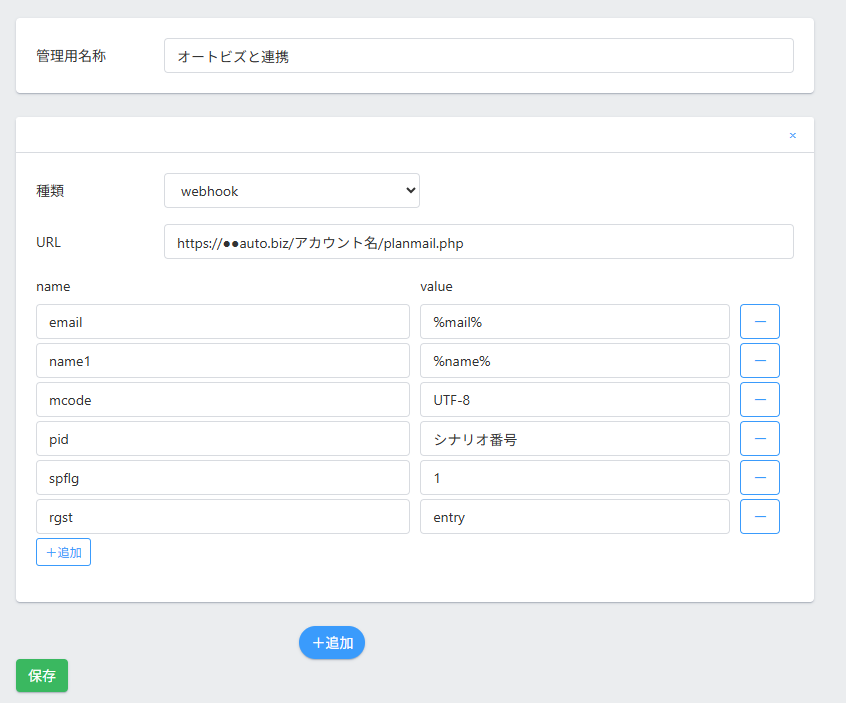
※左側(name)がオートビズの項目、右側(value)がUTAGEの項目になります。
プロプランの場合は「pid」が変わります。
オートレスポンダーの場合:tno
ステップメールの場合:sno
その他、連携が可能な項目はこちら
7.「 」をクリック
」をクリック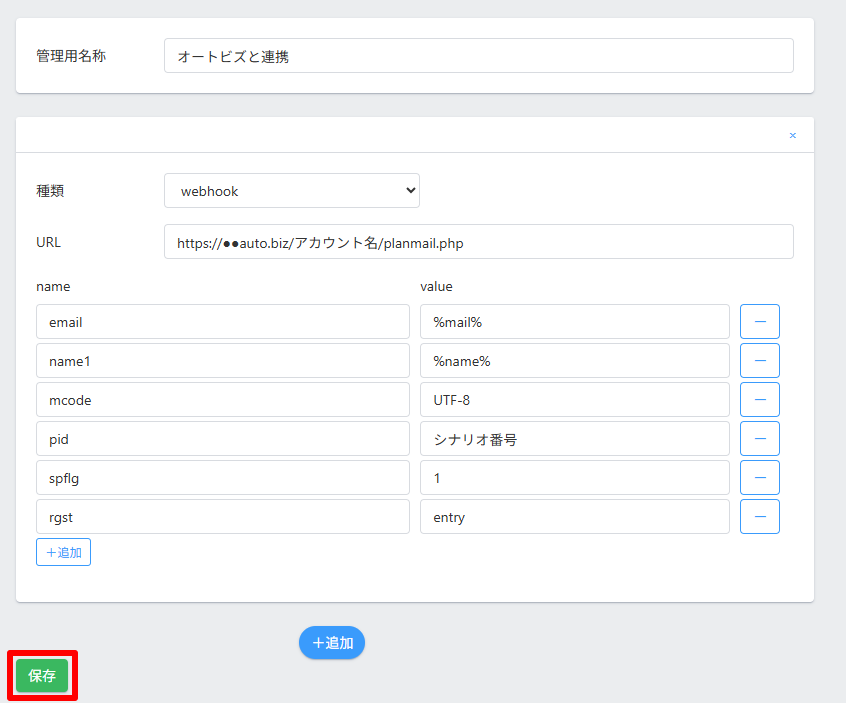
8.ファネル>該当ファネル名をクリック
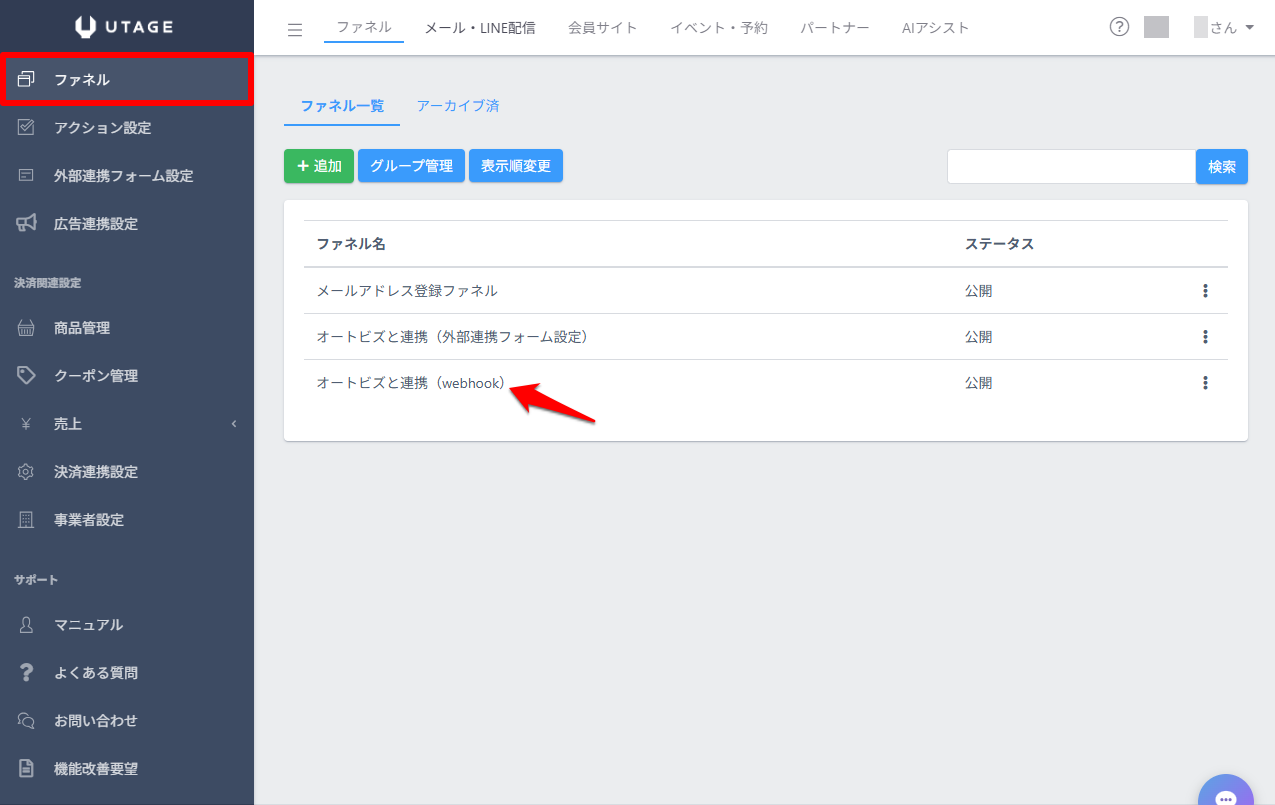
9.ファネルの「 」をクリック
」をクリック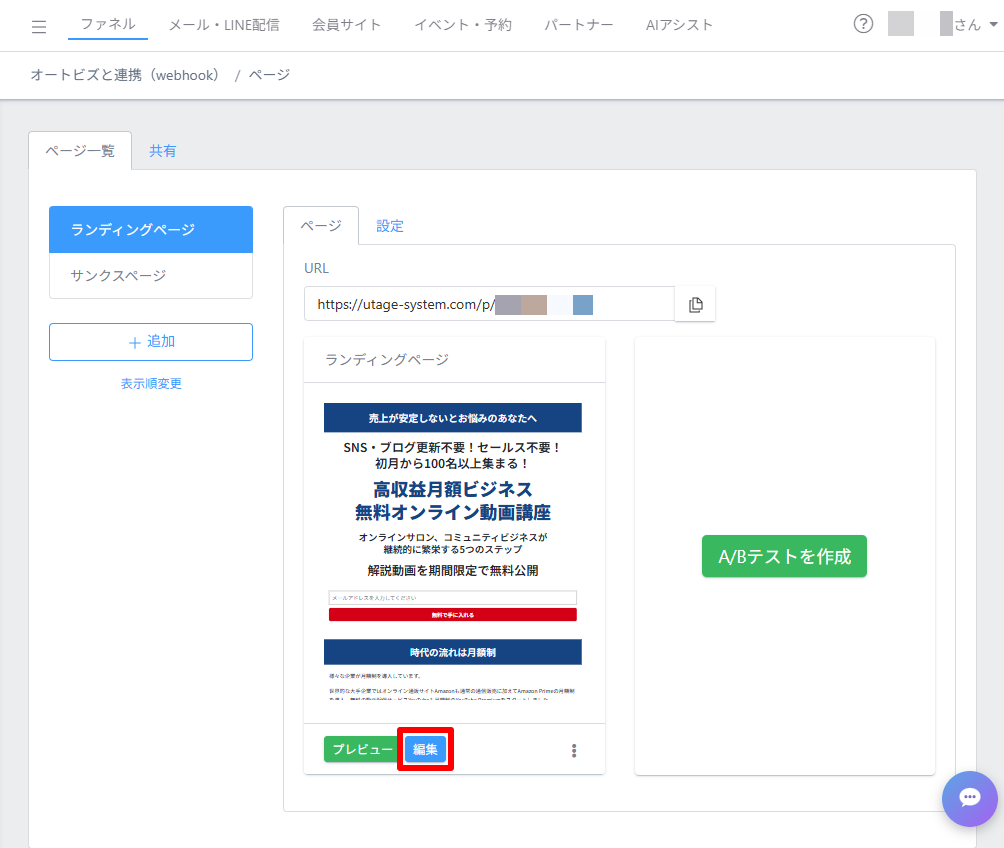
10.連携するフォームをクリック(複数ある場合はすべてのフォームで各設定を行ってください)
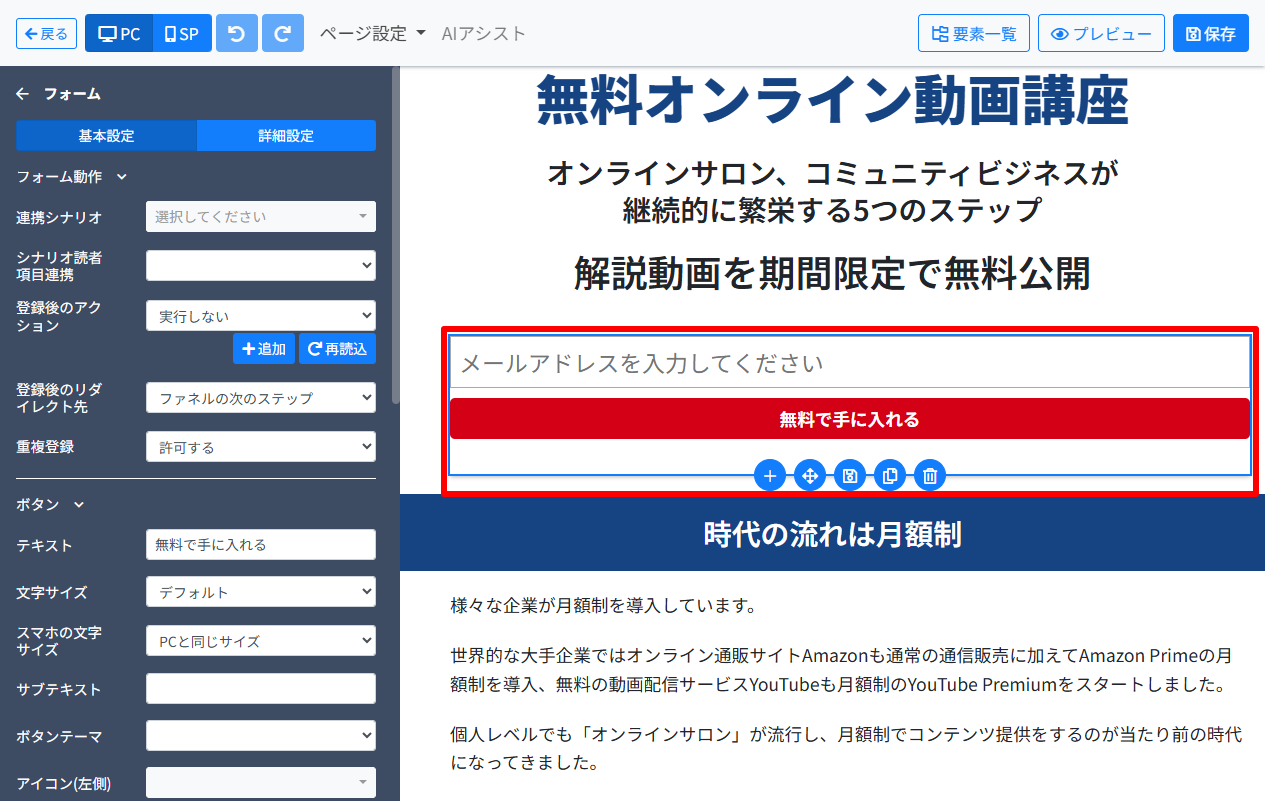
11.左側に表示される「連携シナリオ」で連携するシナリオを選択
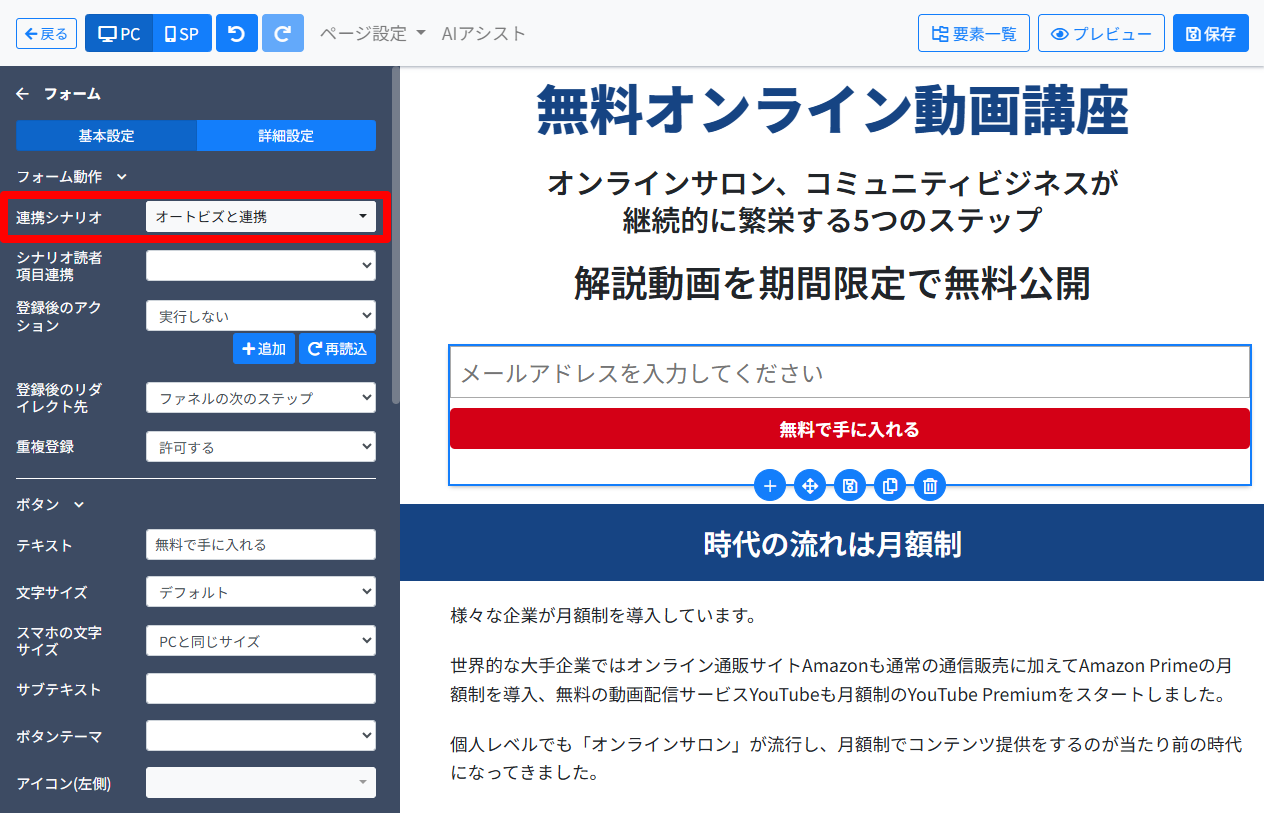
12.左側に表示される「シナリオ読者項目連携」で「利用する」を選択
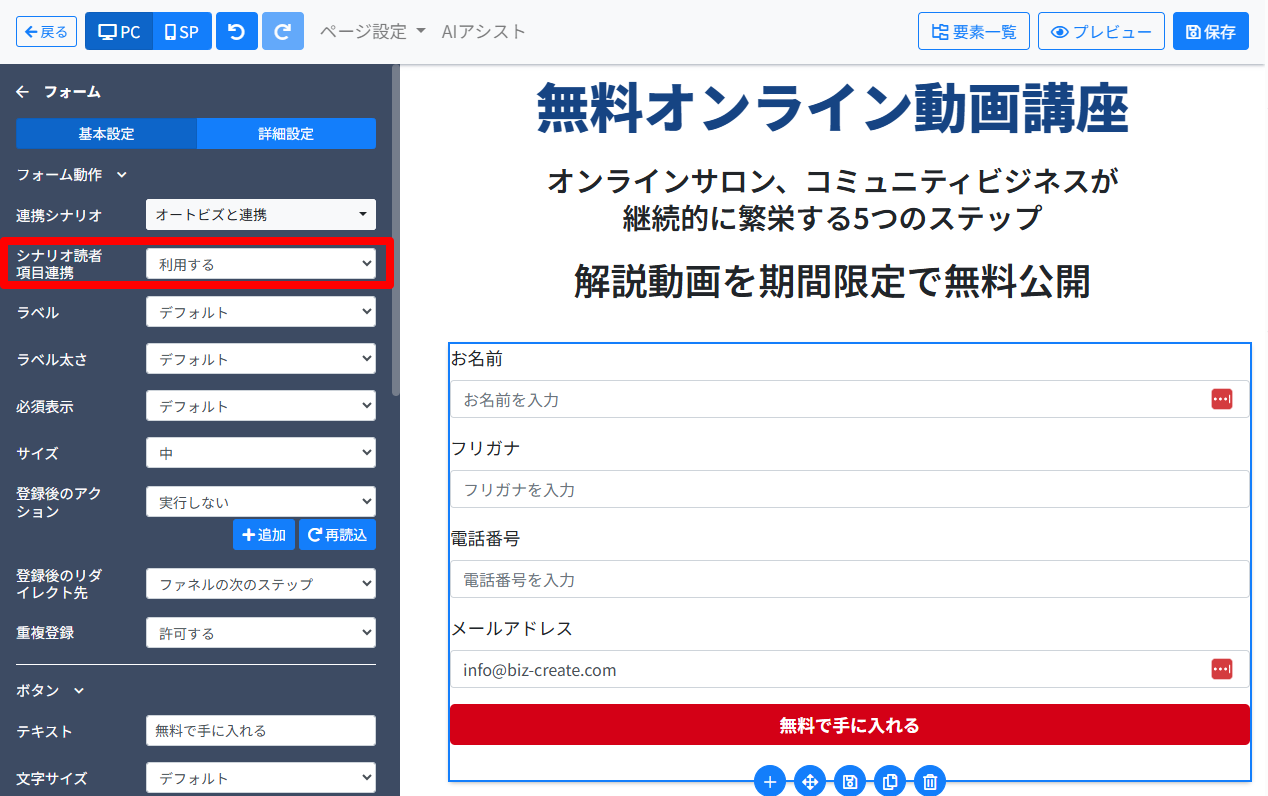
13.左側に表示される「登録後のアクション」で作成したアクションを選択
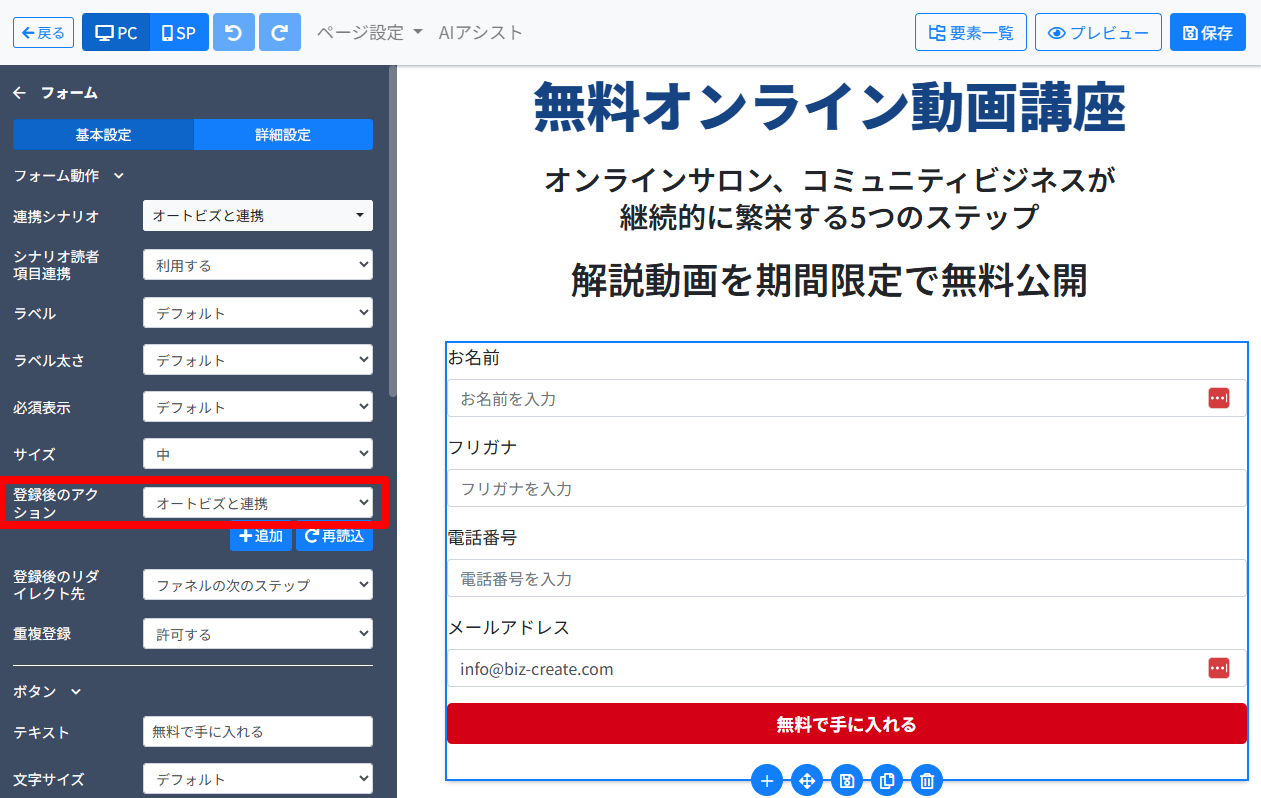
14.「 」をクリック
」をクリック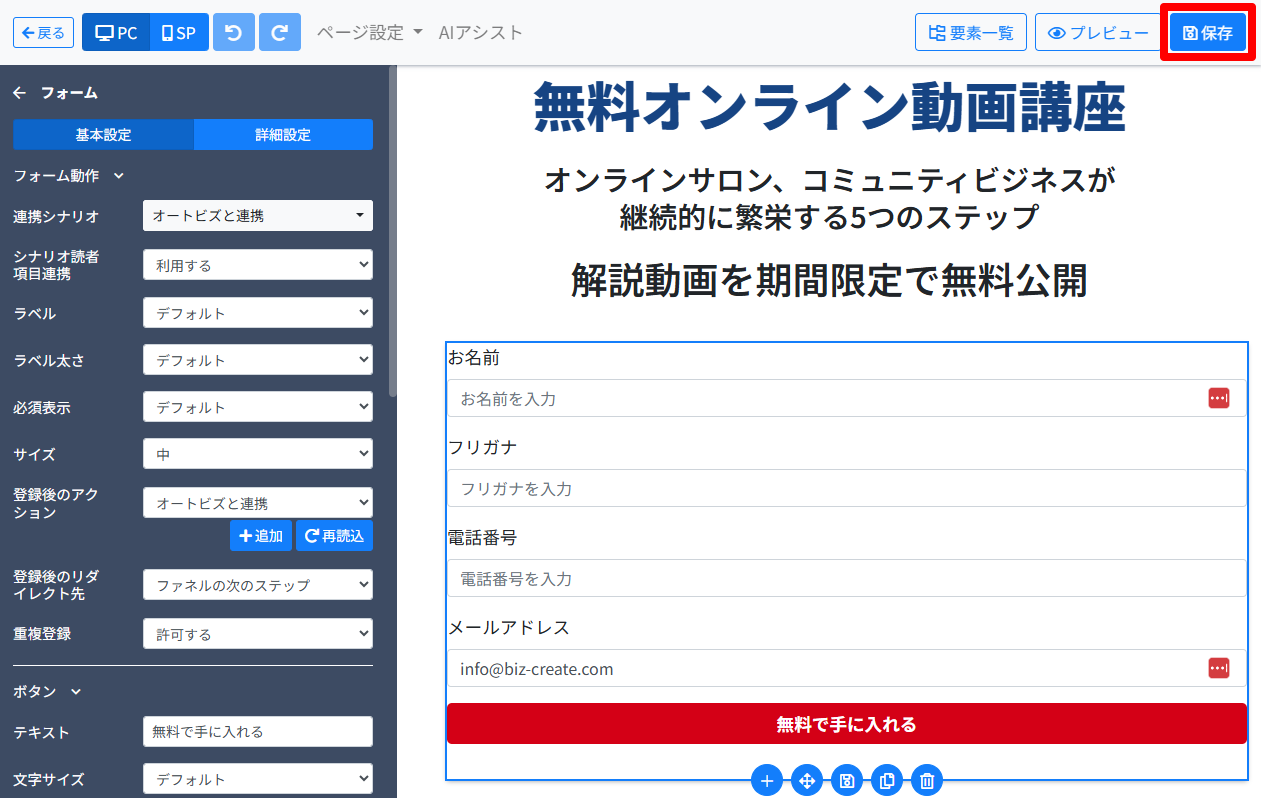
※UTAGE側のシナリオ設定やフォーム設定などは、必要に応じて行ってください。
メールアドレスのみを連携させる場合はこちら