UnivaPay連携(商品登録):定期課金の仕組みを作りたい(新方式)
UnivaPay管理画面で作成した商品コードを使用することで、定期課金を行うことができます。
目次
(1)【商品】>[ ]をクリック
]をクリック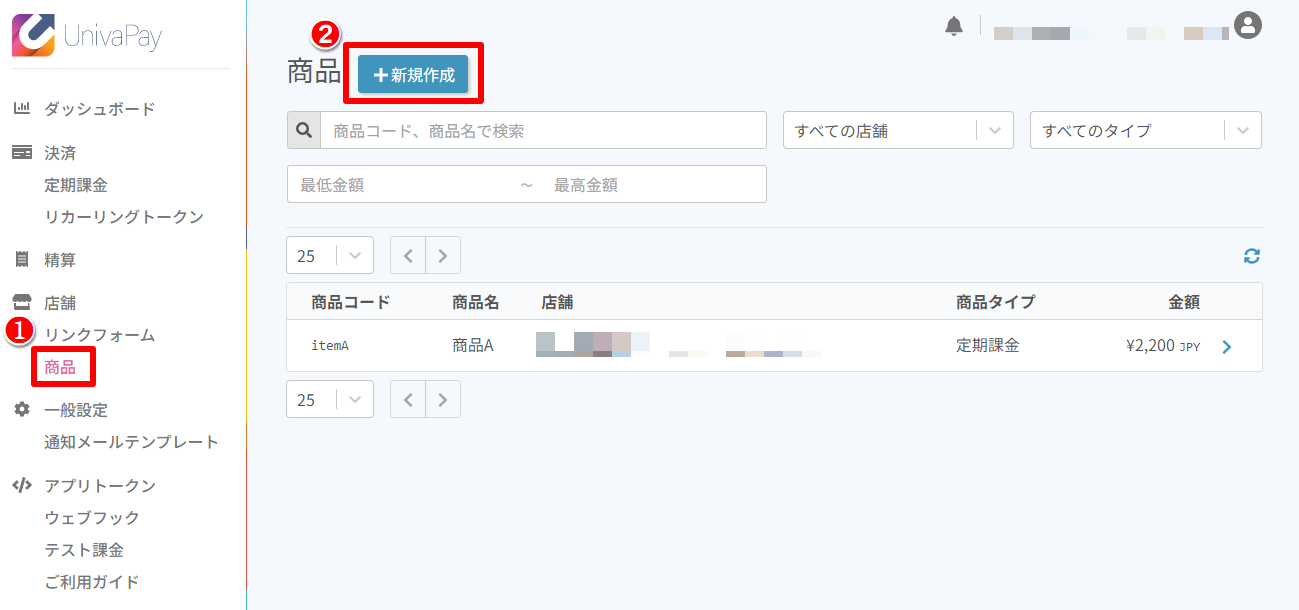
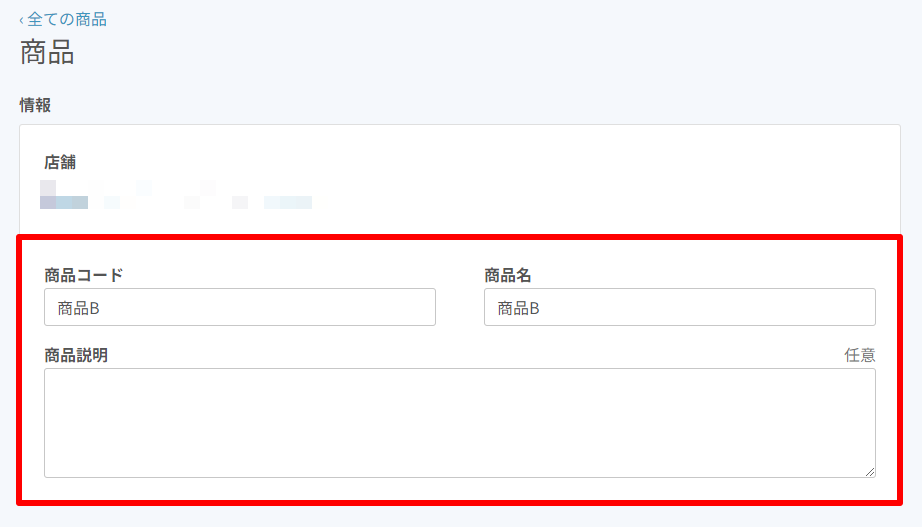
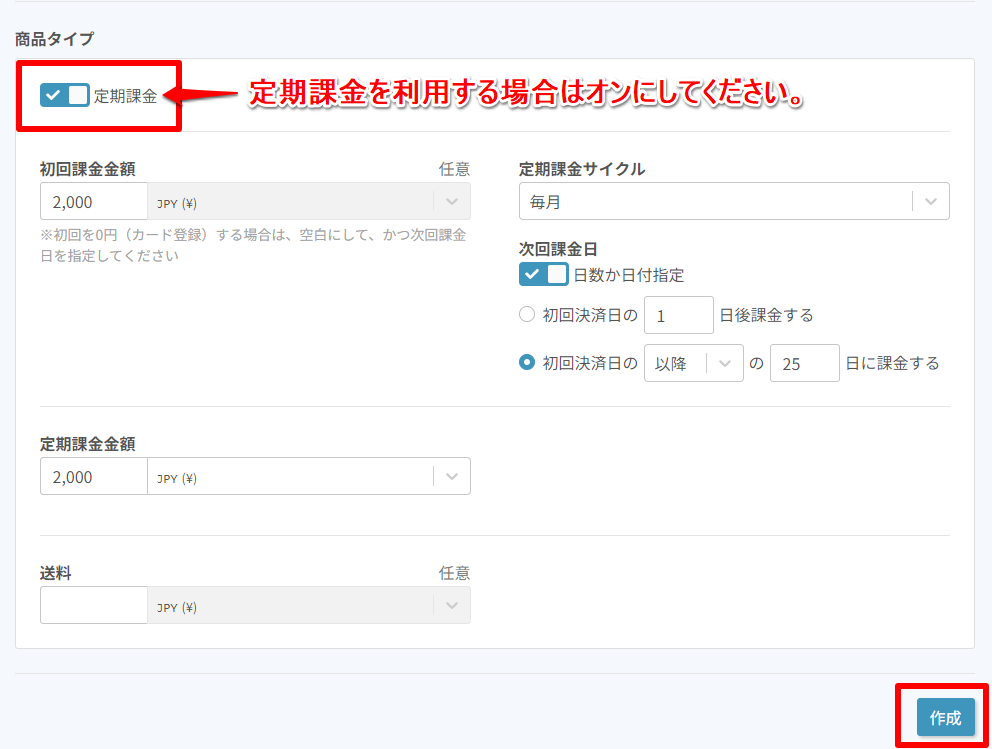
(2)商品の情報を設定する
商品情報を設定し[作成]をクリックしてください。商品コードをオートビズの設定で使用します。
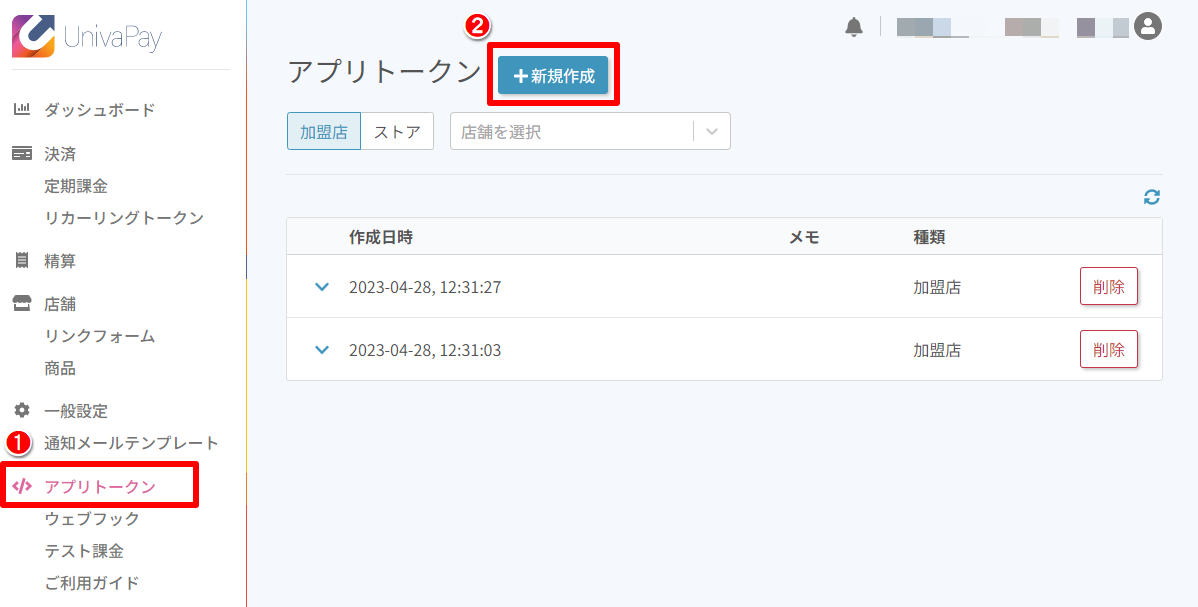
(1)【アプリトークン】をクリック
【アプリトークン】をクリックすると、アプリトークン画面が表示されるので[]をクリックしてください。
]をクリックしてください。【アプリトークンの追加】が表示されます。
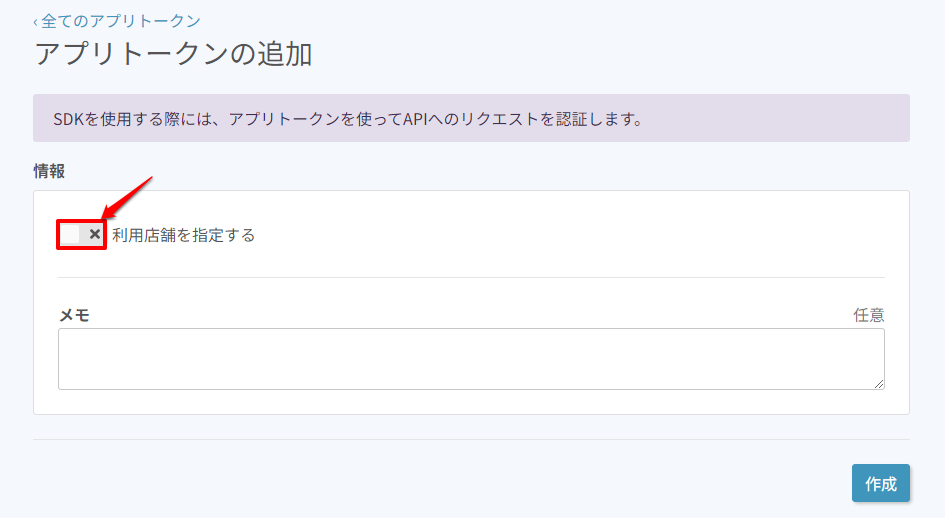
(2)「利用店舗を指定する」をオンに切り替える
オンに切り替わると設定項目が表示されます。

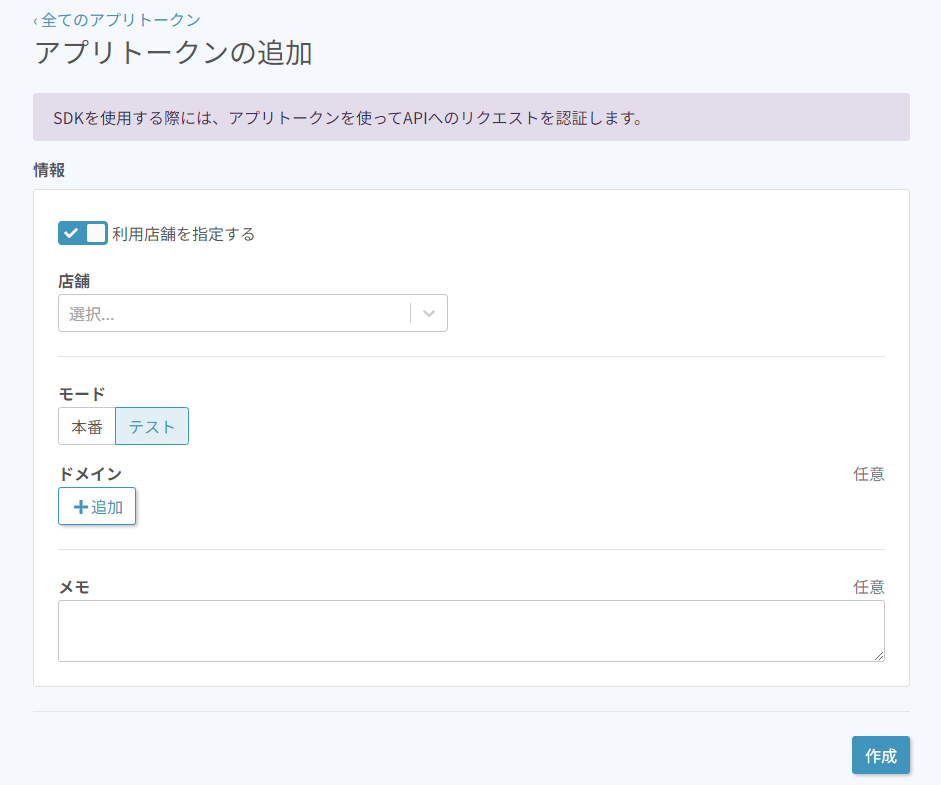
(3)各項目を設定する
各項目の設定が完了したら[ ]をクリックしてください。
]をクリックしてください。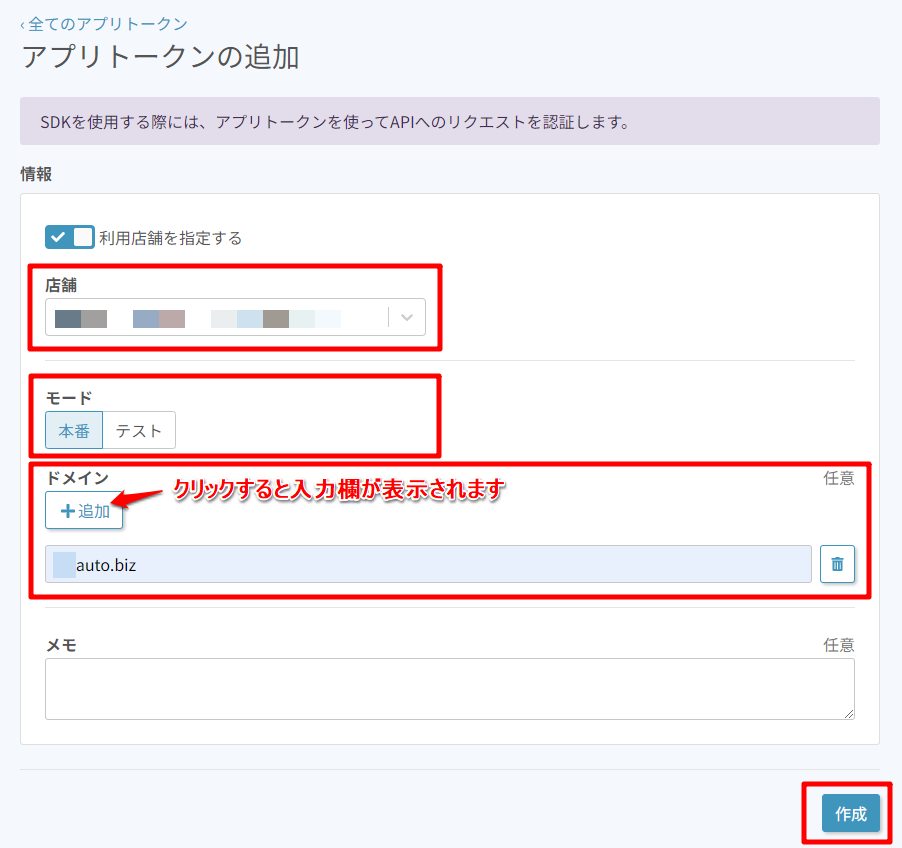
店舗 | 店舗を選択します。 |
モード | 「本番」を選択します。 |
ドメイン | ご利用しているオートビズのドメイン(●●auto.biz)を入力してください。 |
(4)トークンとシークレットをオートビズに設定する
作成されたトークンとシークレットが表示されます。
ページを閉じてしまうとシークレットを再度確認することができなくなります。
オートビズの設定画面にトークンとシークレットをそれぞれ入力して一度登録をお願いします。
金額欄が必須項目のため、金額欄は仮の値を設定して登録してください。
保存が完了したらUnivaPay設定画面の[ ]をクリックして進んでください。
]をクリックして進んでください。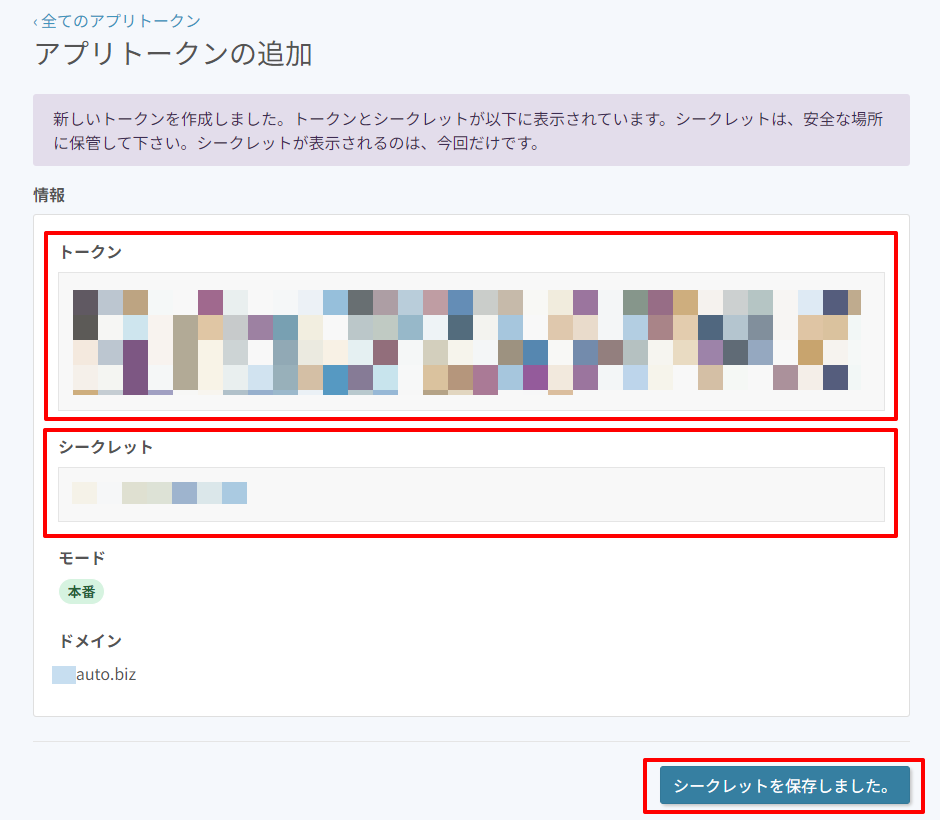
(1)【ウェブフック】>[]をクリック
]をクリック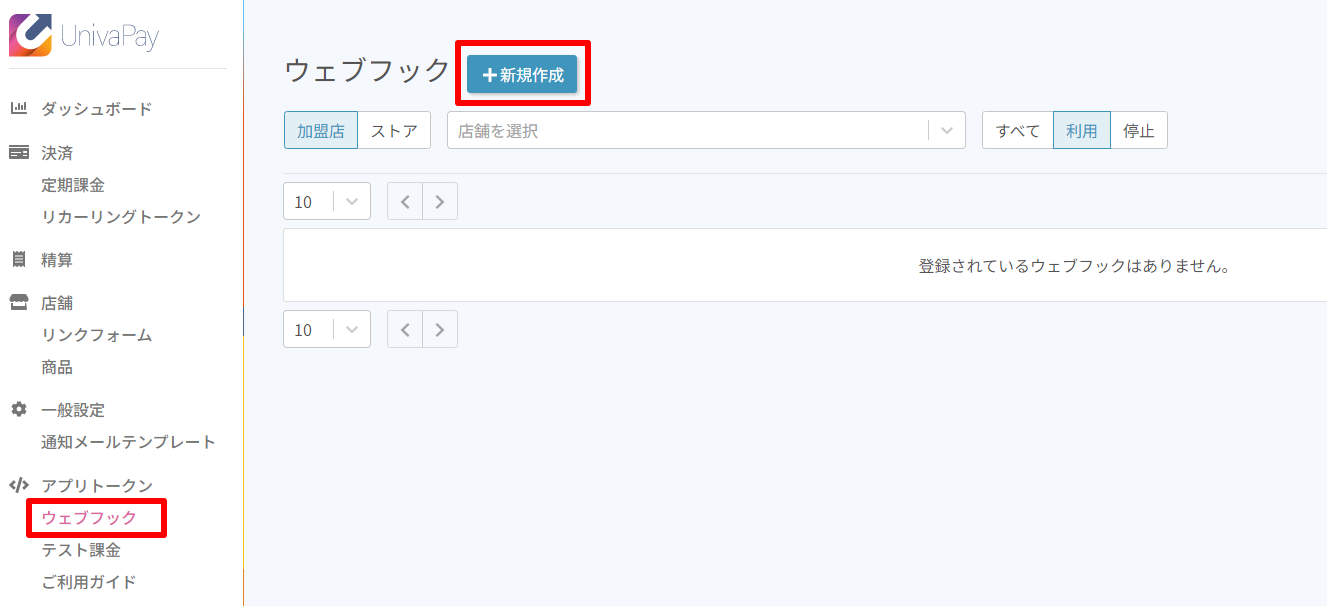
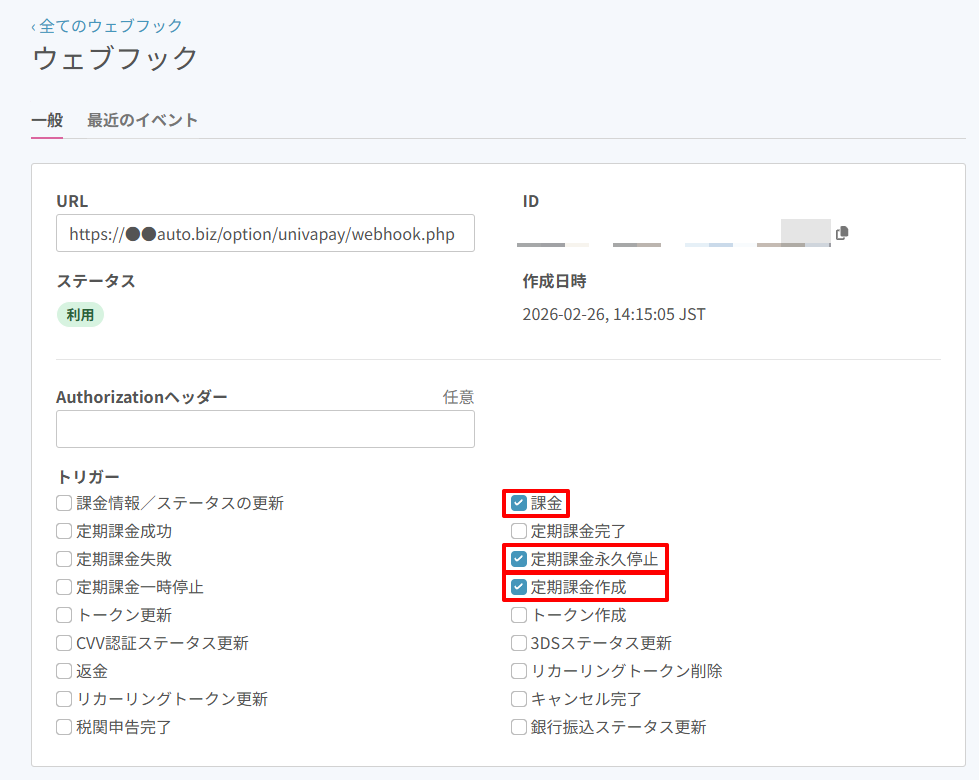
(2)URL・トリガーを設定して[]をクリック
]をクリック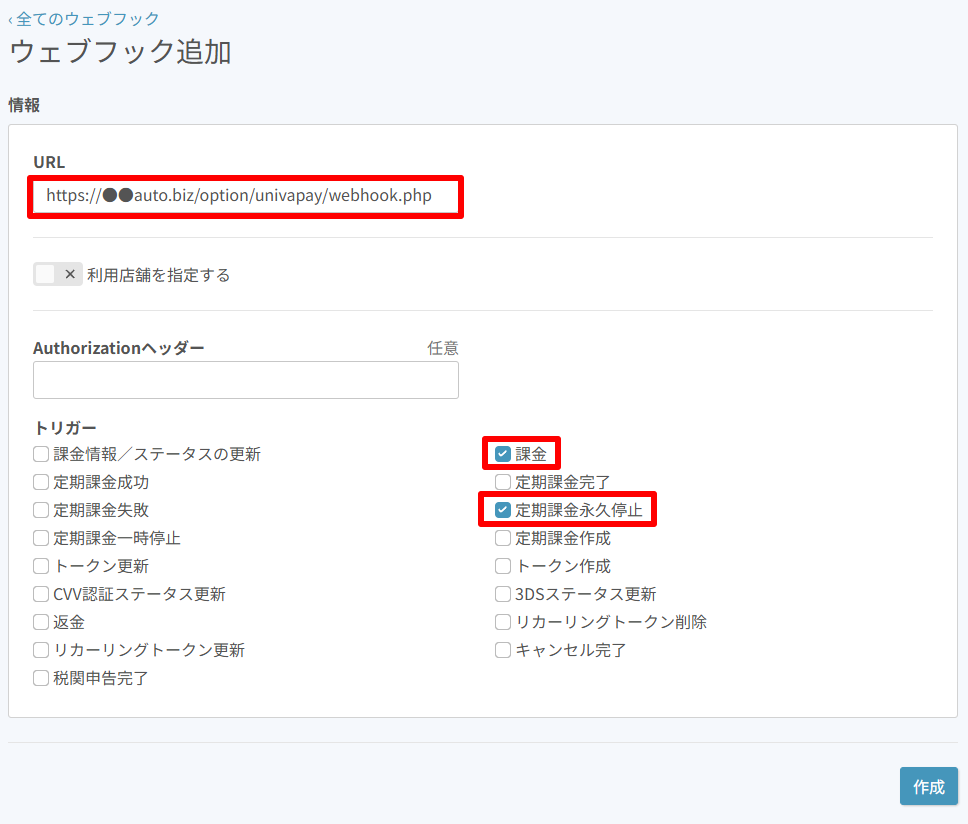
※初回0円決済 + 以後定期課金の場合は「課金」「定期課金永久停止」「定期課金作成」にチェックを入れてください。
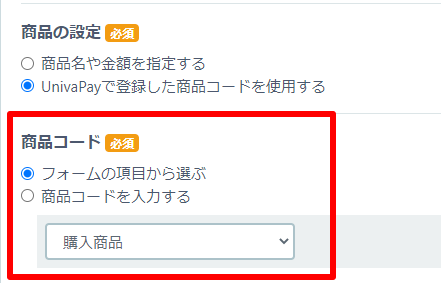
「商品の設定」で「UnivaPayで登録した商品コードを使用する」を選択して、商品コードを入力して登録してください。
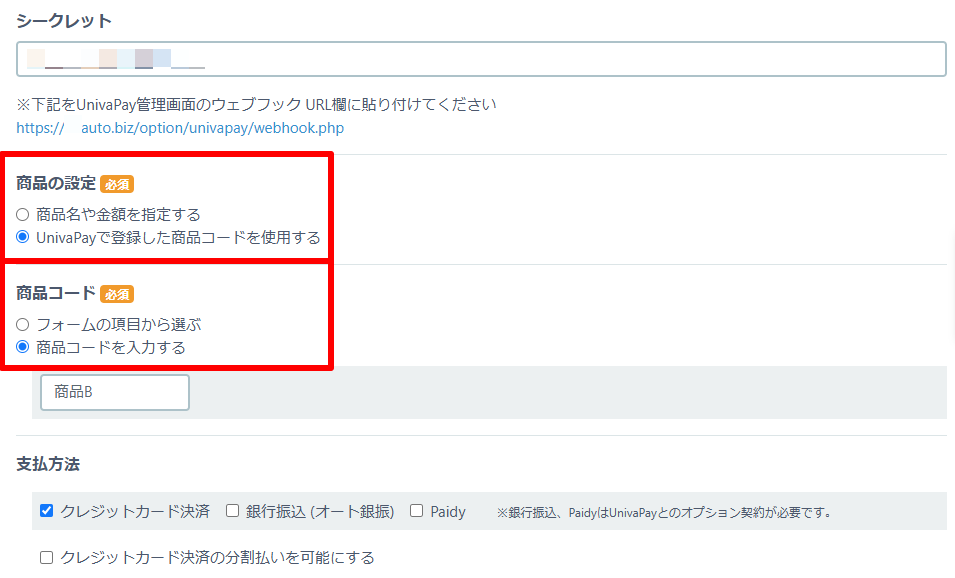
※定期課金の場合はクレジットカード決済のみ対応しています。
「フォームの項目から選ぶ」の使用例
「フォームの項目から選ぶ」を使用すると、一つの登録フォームで複数の商品コードを使うことができます。
(1)登録フォームに商品コードを設定する
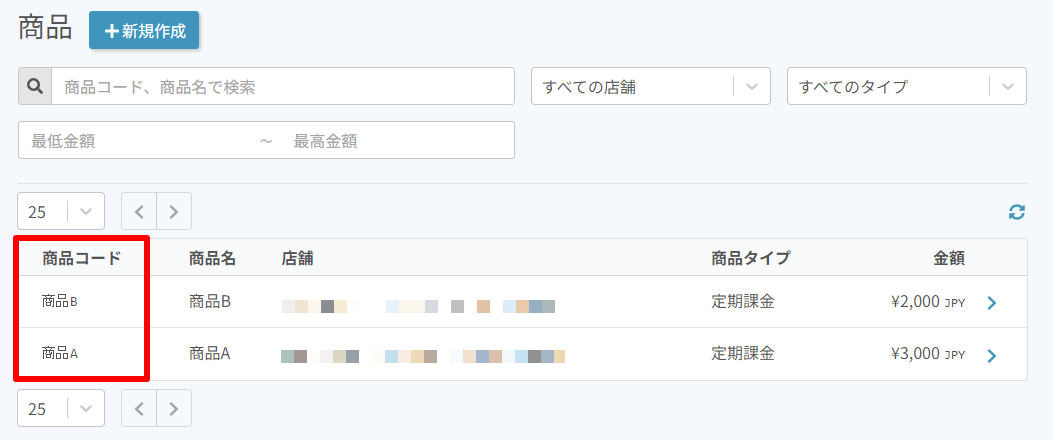
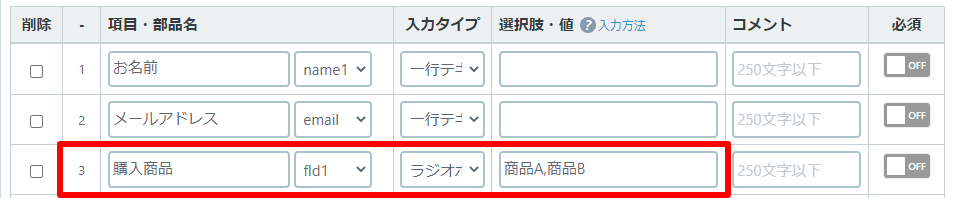
入力タイプ:複数選択できないようにラジオボタンまたはプルダウンを選んでください。
選択肢・値:選択肢を半角カンマ(,)で区切ってください。
商品A、商品Bをまとめて購入できるようにしたい場合は、商品A、商品Bをまとめて購入する商品コードをUnivaPayで作成して設定してください。
(2)「フォームの項目から選ぶ」をチェックし設定した項目を選択する