お知らせ:PayPalは新方式に切り替わりました
PayPalの決済システムが順次新しい決済方式に変わります。
設定中のものは引き続きご利用いただけますが、旧方式の決済は今後機能提供が終了となります。(時期未定)
お手数ですが、新方式への切り替えをお願いします。
※旧方式の終了のタイミングについては弊社側では分かりかねますので、何卒ご了承ください。
変更点
今までの設定について
商品名や金額を指定した決済
PayPal ボタンIDを使用した決済
決済ボタンタグを登録完了ページに直接貼り付けた決済
決済ボタンのリンクを使用した決済。また、決済ボタンリンクと
&custom=p○u[[uid]] を使用した決済は、設定が削除されない限り引き続きご利用いただけます。
※時期は未定ですが、今後旧方式を使った決済機能は提供終了となる予定です。
「旧方式を使用したシナリオ」の設定をコピーした場合は旧方式での決済が利用できます。
新方式を使用すると可能になること
新方式はPayPal Client ID、webhookの設定を1回行うだけでご利用いただけます。
PayPal Client ID、webhookは1アカウントにつき1つ作成いただくだけで利用できます。
1つ作成いただくと別シナリオでも利用できます。
PayPal Client ID、webhookはアカウントが変わる場合に作成してください。
1つのPayPalアカウントで複数のオートビズアカウントが連携できるようになります。
サーバ番号が異なったアカウントでもご利用できます。
※PayPal Client ID、webhookの設定をそれぞれ追加する必要があります。
他のサービスでご利用いただいているPayPalアカウントでもオートビズと連携ができるようになります。
※PayPal Client ID、webhookの設定をそれぞれ追加する必要があります。
左メニュー【その他の機能】>『決済サービス連携』>PayPal の画面
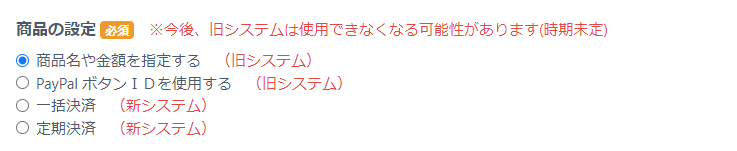
「商品の設定」の表記
旧 | 新 |
○商品名や金額を指定する ○PayPalボタンIDを使用する | ○一括決済 ○定期決済 |
「PayPalビジネスアカウントID」の表記
旧 | 新 |
PayPalビジネスアカウントID (メールアドレス) | PayPal Client ID |
「ボタンID」の表記
旧 | 新 |
PayPal ボタンID | PayPal プランID |
赤字のメッセージは旧方式を利用している時のみ表示されます。
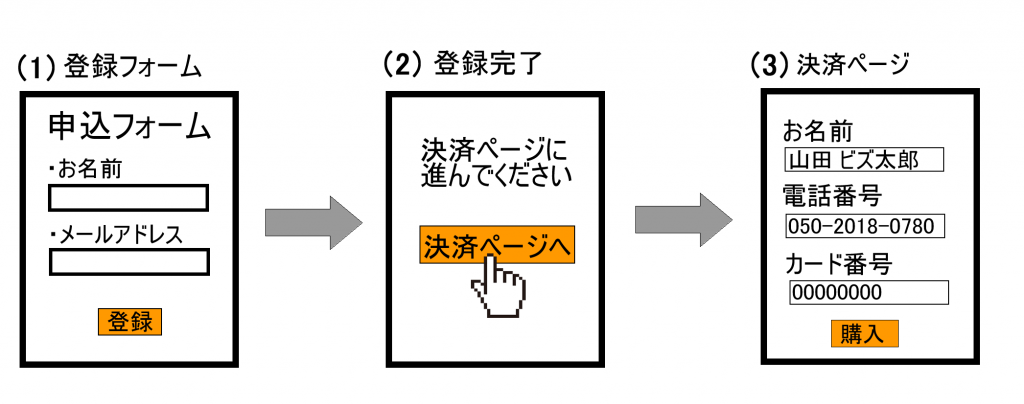
▼旧方式の流れ(「3」でPayPalに遷移してPayPal側のページで決済が完結)
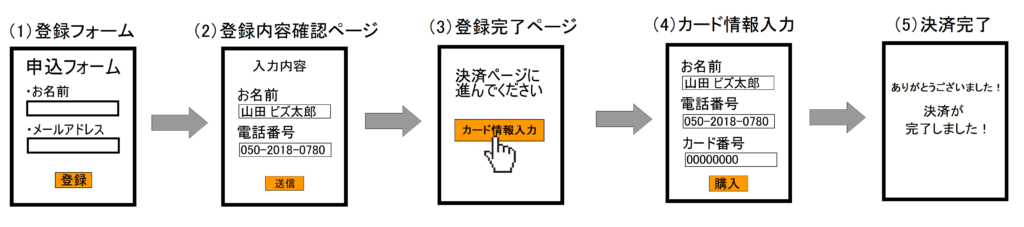
▼新方式の流れ(オートビズのページですべて完結)
旧方式で「PayPalビジネスアカウントID(メールアドレス)」となっていた箇所は「PayPal Client ID」になります。
「PayPal Client ID」はPayPal Developer画面で設定できます。
■設定手順 (※予告なくPayPal側で仕様変更が行われる場合があります。)
PayPal Developerにログイン
※モードが「Sandbox」になっている場合は「Live」に切り替えてください。
[Apps & Credentials]をクリック
[Create App]をクリック
「App Name」を入力して[Create App]をクリック
「Client ID」をコピー
旧方式で「PayPalボタンID」となっていた箇所は「PayPal プラン ID」になります。
「PayPal プランID」はPayPal Business Dashboardで設定できます。
■設定手順 (※予告なくPayPal側で仕様変更が行われる場合があります。)
[ビジネスツール]をクリック
[サブスクリプション]>[今すぐ開始]をクリック
[購読プラン]>[プランの作成]をクリック
[購読品を作成する]をクリック
製品名、製品タイプを入力して[次へ]をクリック
作成した購読品を選択して[次へ]をクリック
「固定料金設定」を選択して[次へ]をクリック
「プラン名」を入力して[次へ]をクリック
料金設定を行い、[次へ]をクリック
内容を確認して[プランをオンにする]をクリック
[後で行う]をクリック
作成したプラン名の上部「P-********」をコピー
旧方式で「即時支払い通知先URL」となっていた箇所は「Webhook URL」になります。
「Webhook URL」はPayPal Developer画面で設定できます。
■設定手順 (※予告なくPayPal側で仕様変更が行われる場合があります。)
PayPal Developerにログイン
※モードが「Sandbox」になっている場合は「Live」に切り替えてください。
[Apps & Credentials]をクリック
[Create App]をクリック
「App Name」を入力して[Create App]をクリック
[Add Webhook]をクリック
Webhook URLを入力
<Webhook URL>
Webhook URLはご自身のオートビズ管理画面のURL(「
https://●●auto.biz/******/admin/ 」)を確認し、下記の「●●」(半角数字)部分を書き換えて指定してください。WebhookURLhttps://●●auto.biz/option/paypal/webhook.php Event types で以下をチェック
※見つからない場合は【Billing subscription】と【Payments & Payouts】にチェックしてください。
一括決済の場合
【Payments & Payouts】>「Payment capture completed」
定期決済の場合
【Billing subscription】>「Billing subscription activated」
【Billing subscription】>「Billing subscription cancelled」
【Payments & Payouts】>「Payment sale completed」
(一括決済も利用される場合は前述【Payments & Payouts】>「Payment capture completed」にもチェックが必要です)
詳しい設定はこちら