PayPal連携:webhookの設定
「Webhook URL」はPayPal Developer画面で設定できます。
設定手順 (※PayPal側で予告なく仕様変更が行われる場合があります)
※モードが「Sandbox」になっている場合は「Live」に切り替えてください。
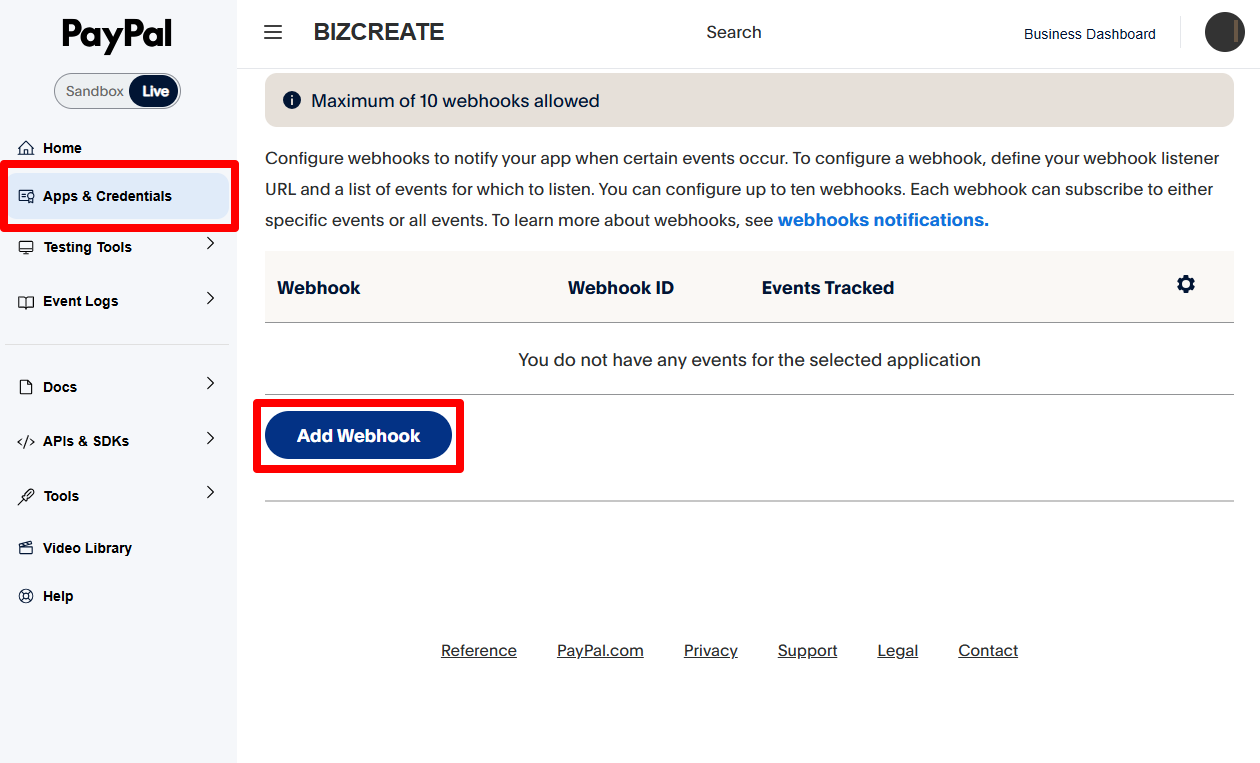
2.[Apps & Credentials]をクリック
3.[Create App]をクリック
4.「App Name」を入力して[Create App]をクリック
5.[Add Webhook]をクリック
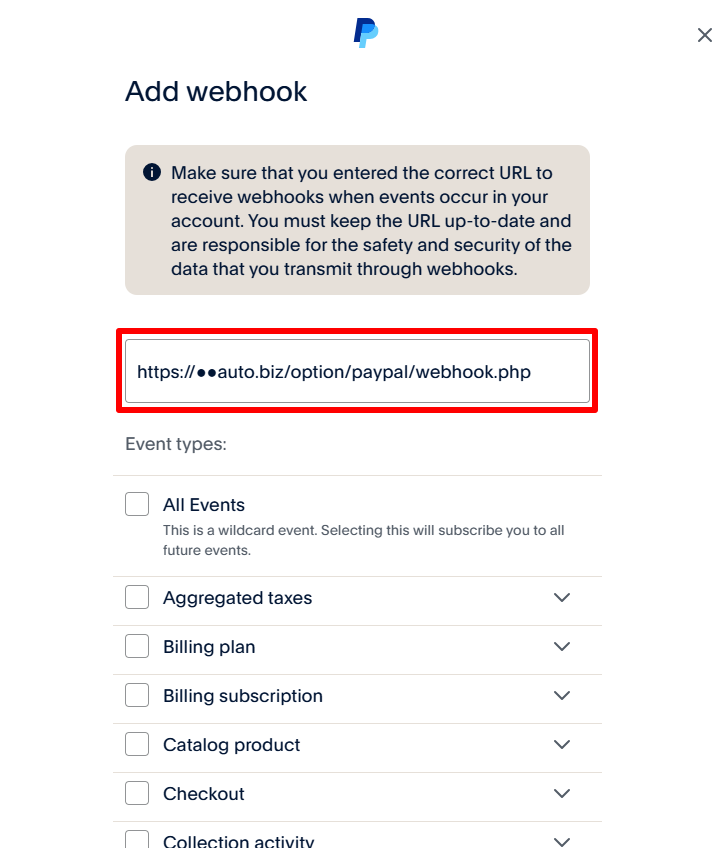
6.Webhook URLを入力
<Webhook URL>
Webhook URLはご自身のオートビズ管理画面のURL(「
https://●●auto.biz/******/admin/ 」)を確認し、下記の「●●」(半角数字)部分を書き換えて指定してください。WebhookURLhttps://●●auto.biz/option/paypal/webhook.php▼PayPal画面
7.Event types をチェックして「 」をクリック
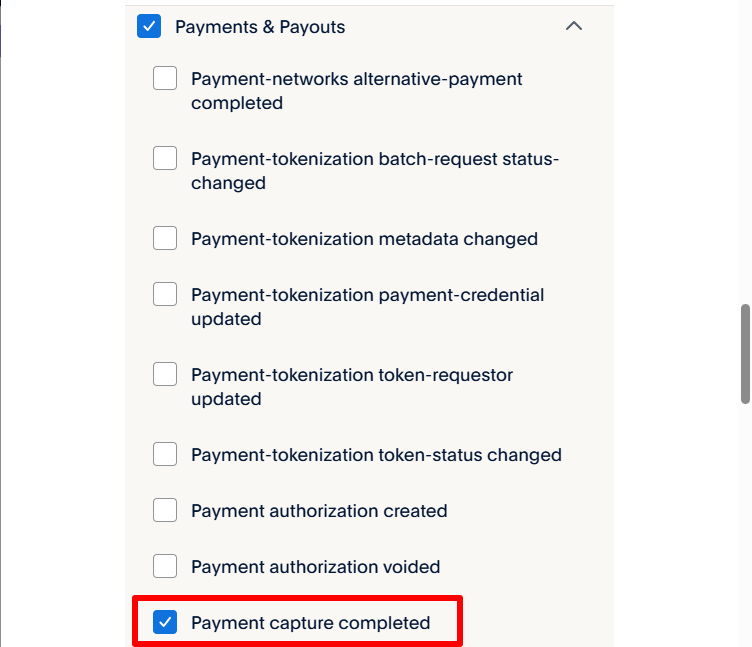
」をクリック【チェックを入れるEvent types】
【Payments & Payouts】>「Payment capture completed」
(定期決済も利用される場合は後述【Billing subscription】の2ヶ所と【Payments & Payouts】の2ヶ所にもチェックが必要です)
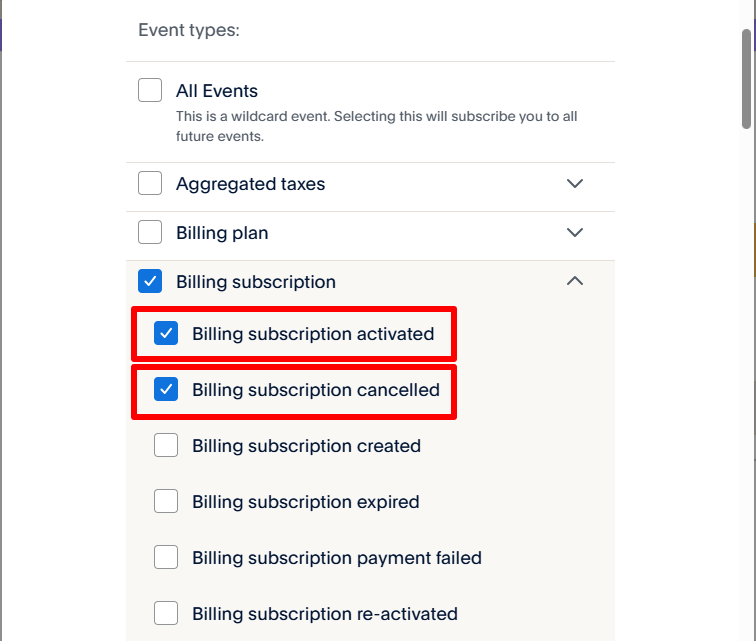
①【Billing subscription】>「Billing subscription activated」
②【Billing subscription】>「Billing subscription cancelled」
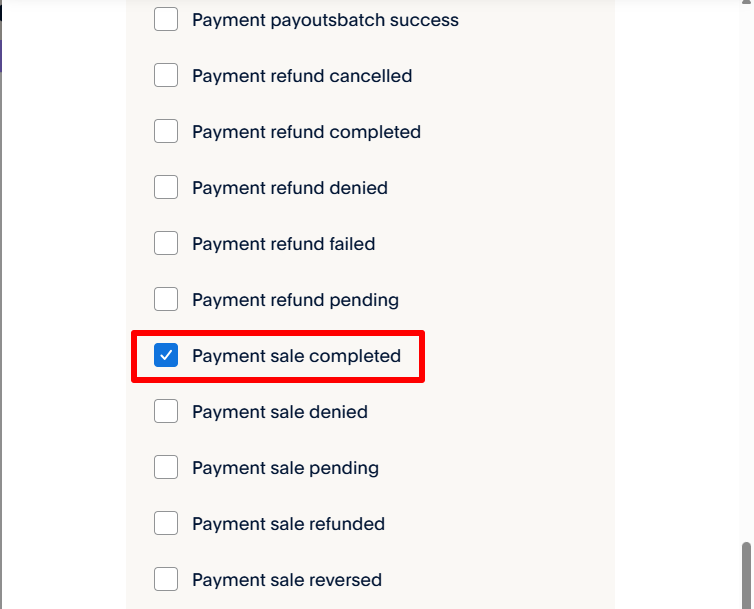
③【Payments & Payouts】>「Payment sale completed」
(一括決済も利用される場合は前述【Payments & Payouts】>「Payment capture completed」にもチェックが必要です)
▼【Billing subscription】>「Billing subscription activated」+「Billing subscription cancelled」
▼【Payments & Payouts】>「Payment sale completed」
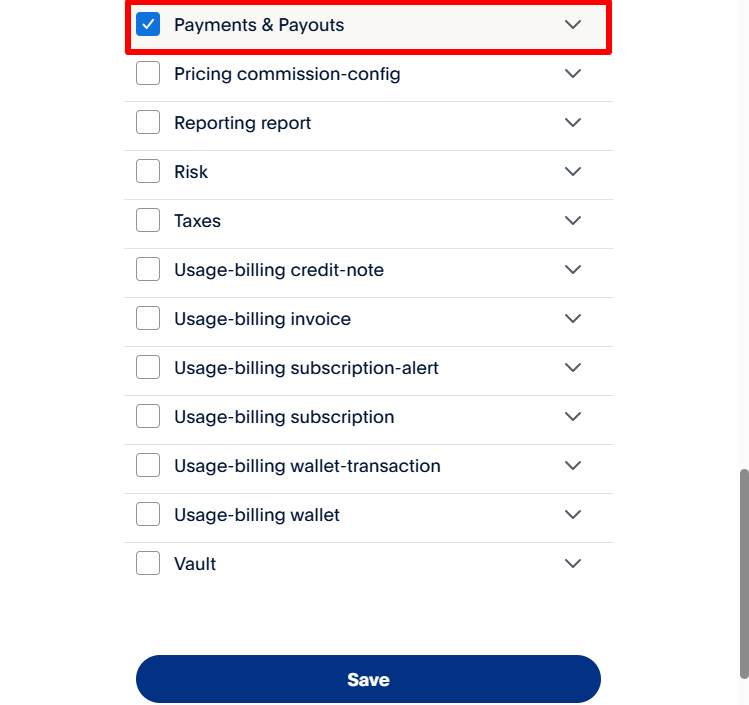
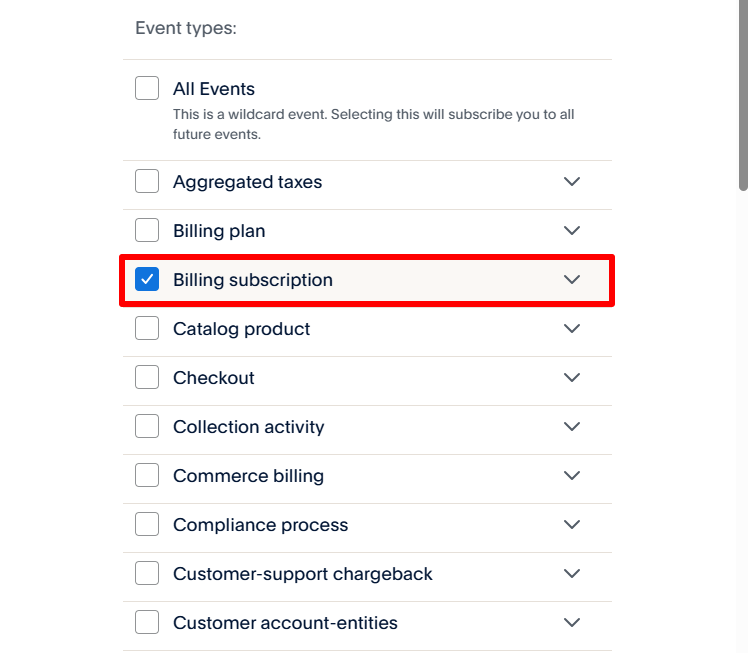
チェックする項目が見当たらない場合は【Billing subscription】と【Payments & Payouts】にチェックを入れてください。
▼【Billing subscription】(チェックが入ると展開します)
▼【Payments & Payouts】(チェックが入ると展開します)