フォームに動画を掲載したい
必要なもの
動画の埋め込みURL
Youtubeへの動画のアップロード方法はこちら
以下では、Youtubeの動画を埋め込む方法をご紹介します。
設定手順
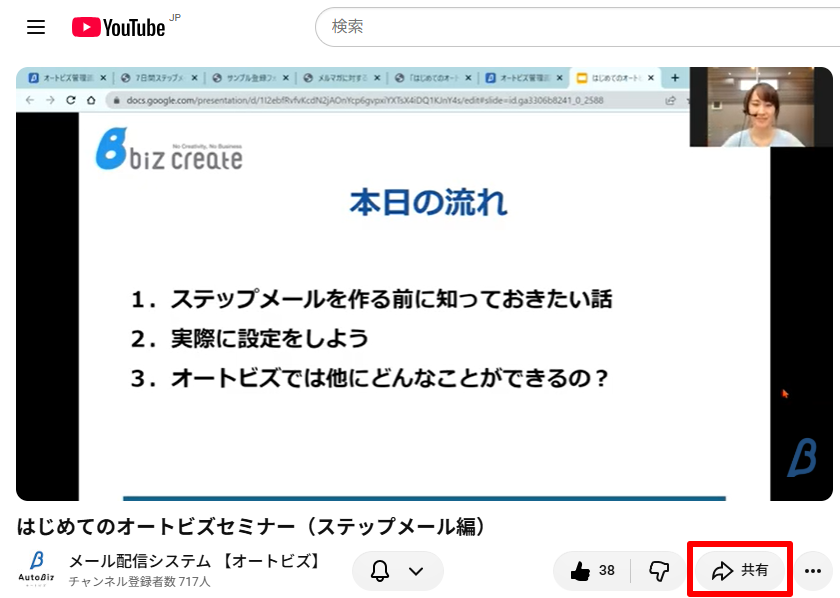
1.掲載する動画の「共有」ボタンをクリック(例:Youtube)

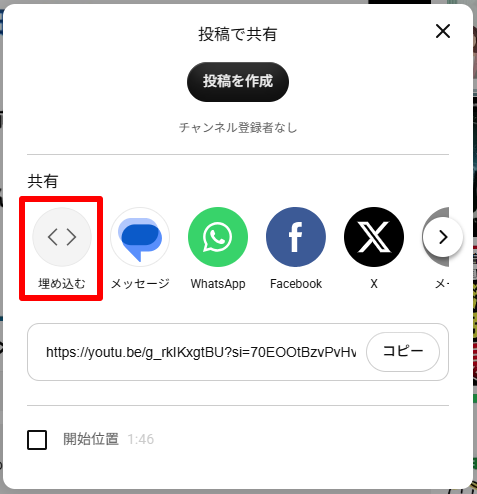
「埋め込む」をクリック
動画の埋め込み欄にある「コピー」をクリック
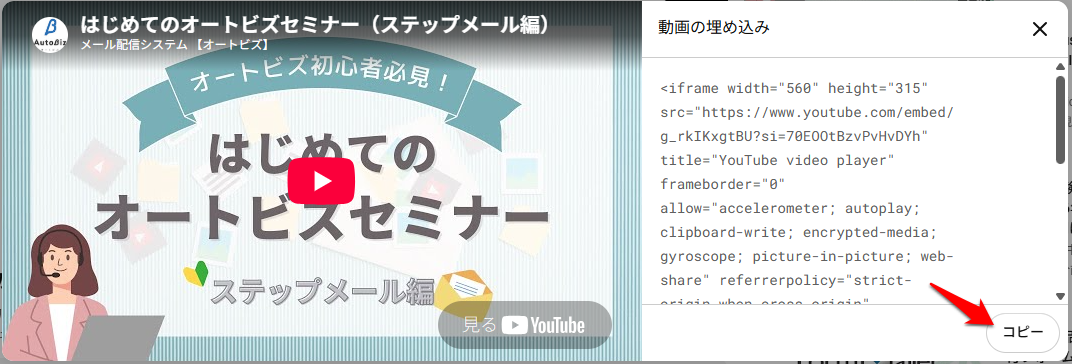
Youtube動画の埋め込み方法はこちら
2.該当シナリオ(またはスレッド)のフォームを開き、「ヘッダー(フォーム上部)」をクリック
※登録フォーム、登録完了ページ、配信解除ページのどちらのヘッダー(もしくはフッター)でも動画を挿入できます。
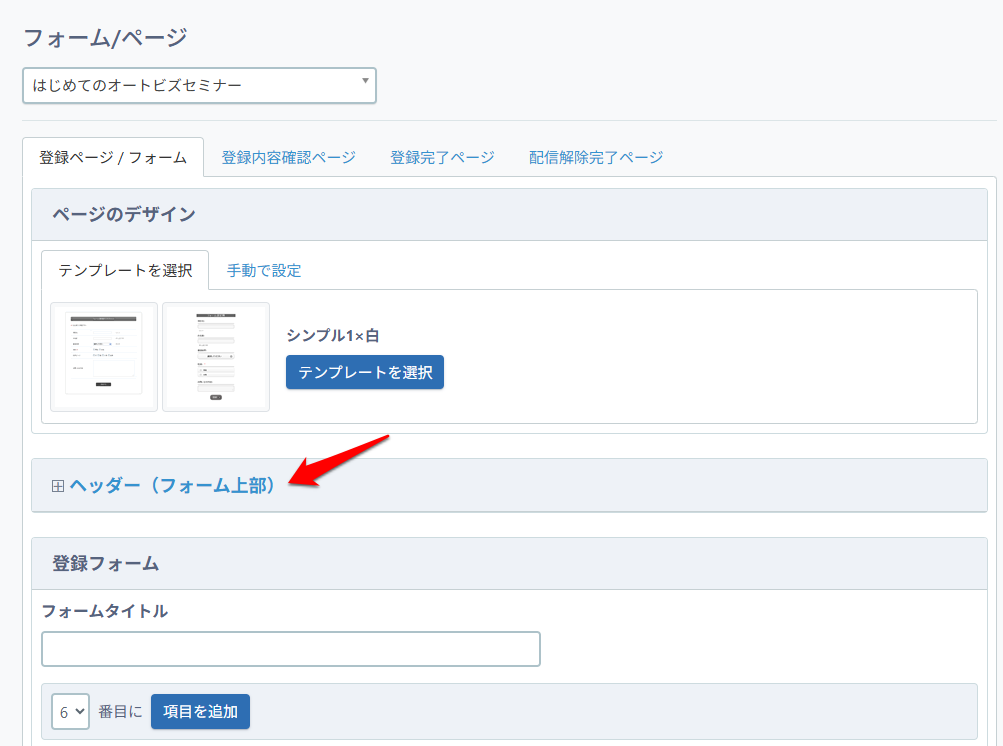
※フォームより下部に動画を埋め込む場合は「フッター(フォーム下部)」をクリックしてください。
「 」をクリックしてHTMLエディタのモードを切り替え
」をクリックしてHTMLエディタのモードを切り替え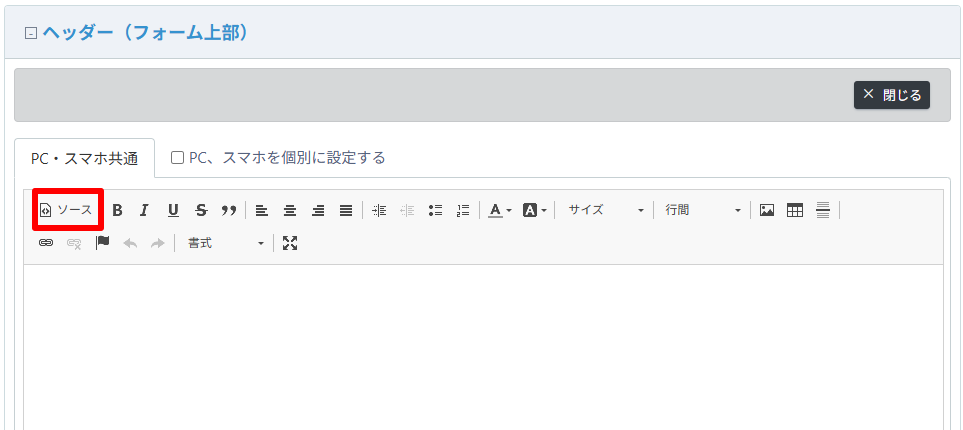
入力欄の背景が水色になったらコピーしたタグを貼り付ける
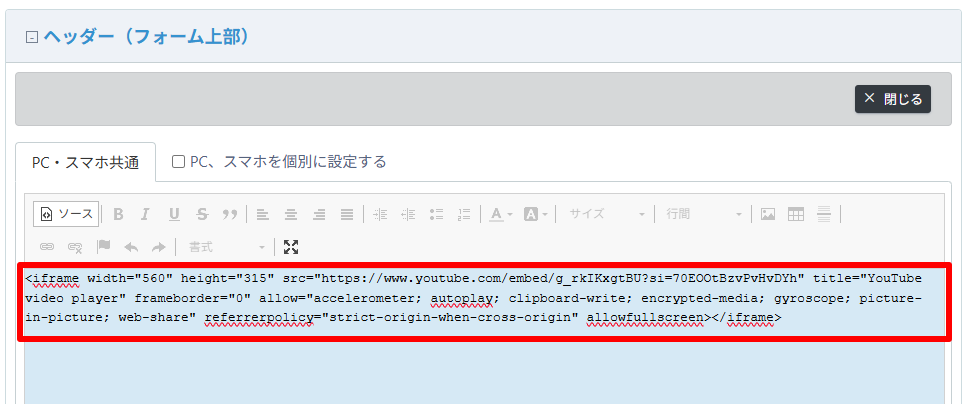
※サイズや位置などはHTMLエディタを使用して調整してください。
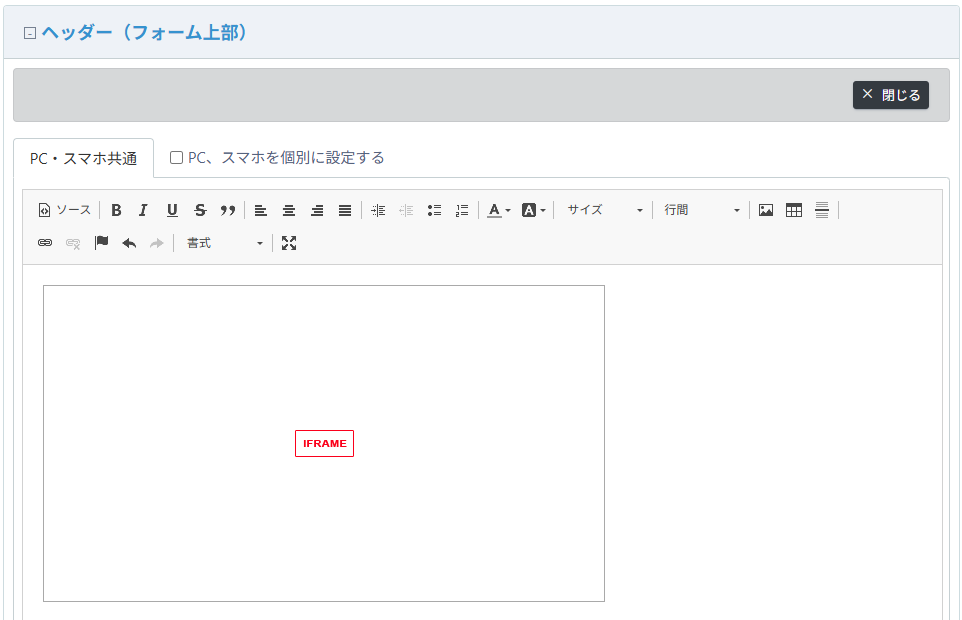
3.「」ボタンをクリックして、動画を確認
」ボタンをクリックして、動画を確認※作成ページでは動画が読み込めないため、「IFRAME」の文字が表示されます。
4.作成ページ下部の「 」をクリックしてフォームを保存
」をクリックしてフォームを保存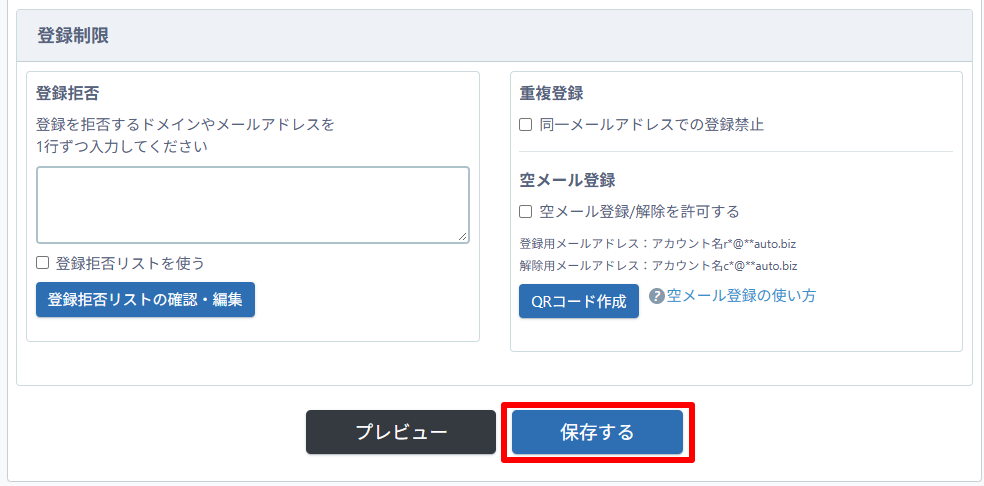
5.「 」ボタンをクリックして実際のフォームを表示
」ボタンをクリックして実際のフォームを表示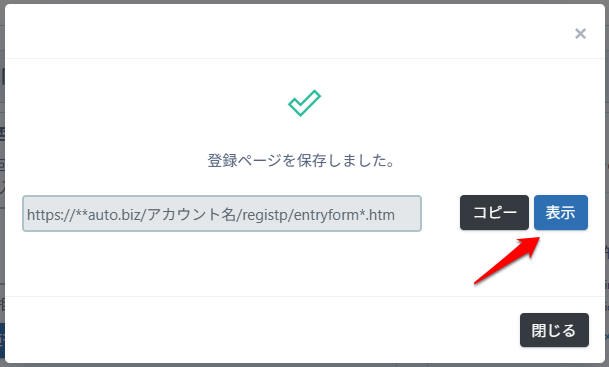
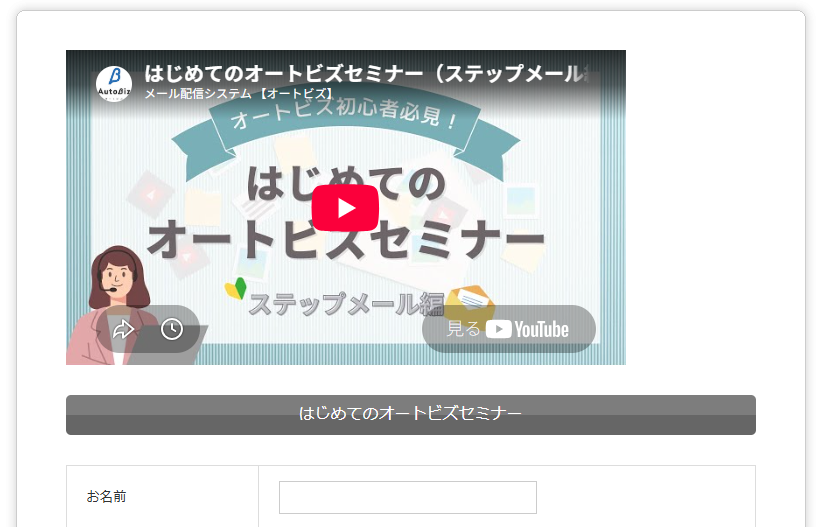
実際に使うフォームで動画が埋め込まれていることを確認してください。
メールに動画を差し込みたい方はこちら
※メールの仕組み上、動画を入れることはできませんが代替法をご紹介しています。
フォームに画像を挿入したい場合はこちら