フォームに画像を表示させたい
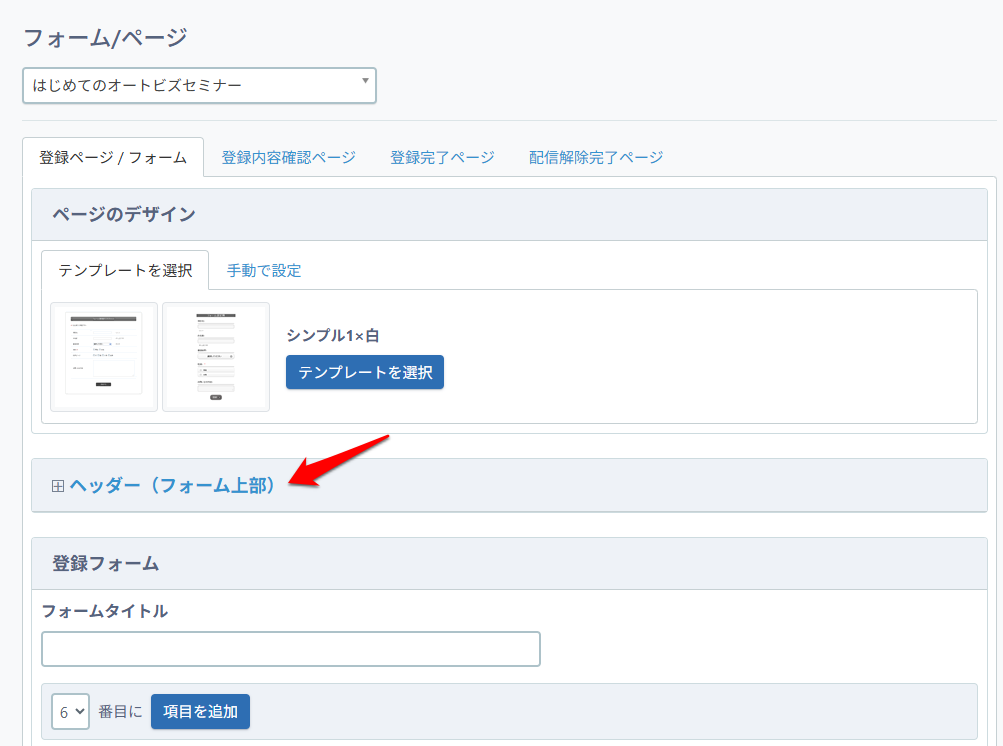
フォームのヘッダー(フォーム上部)やフッター(フォーム下部)にお持ちの画像を表示させるには以下の手順で操作を行ってください。
必要なもの
画像のファイル(jpeg・jpg・png・gif)
ファイルサイズ
最大5MB
2MB以上の画像は自動的に圧縮されます(画質が落ちますのでご注意ください)
設定手順
1.該当シナリオ(またはスレッド)のフォームを開いて、フォームのヘッダー「 」(もしくはフッター「
 」)欄を開く
」(もしくはフッター「」)欄を開く※登録フォーム、登録完了ページ、配信解除ページのどちらのヘッダー(もしくはフッター)でも画像を挿入できます。
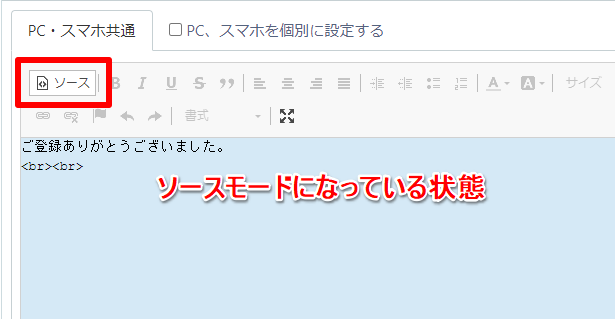
2.HTMLモード(入力欄の背景色が白)で画像を入れたい位置にカーソルをあわせる
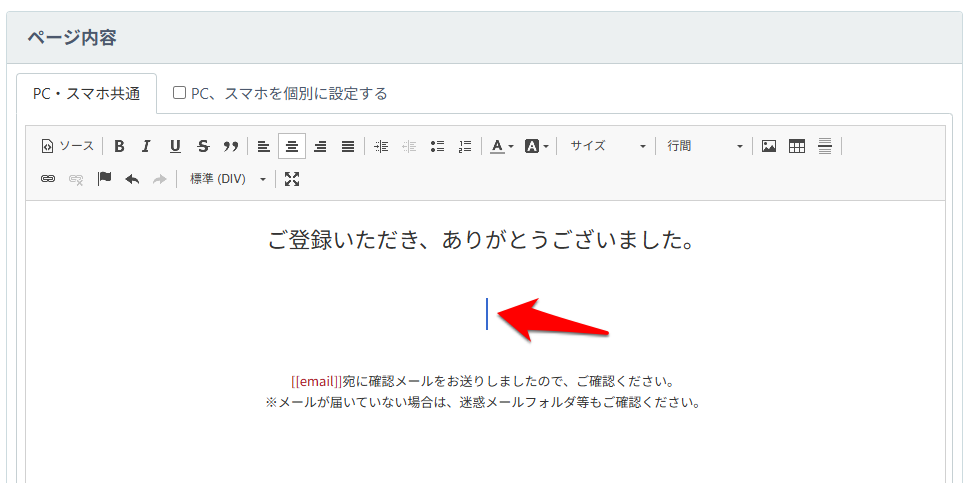
ソースモード(入力欄の背景色が水色)になっている場合は左上部の「ソース」をクリックして表示モードを変更してください。
▼表示が[ソースモード]になっている状態
3.イメージ「 」をクリック
」をクリック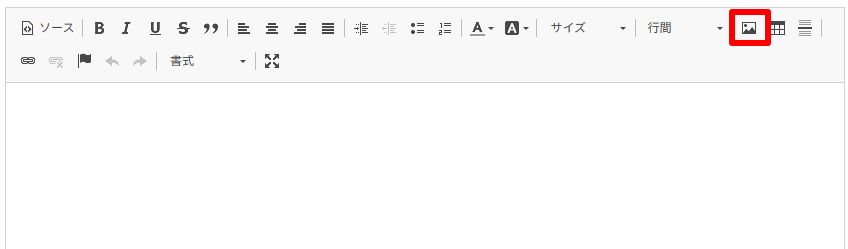
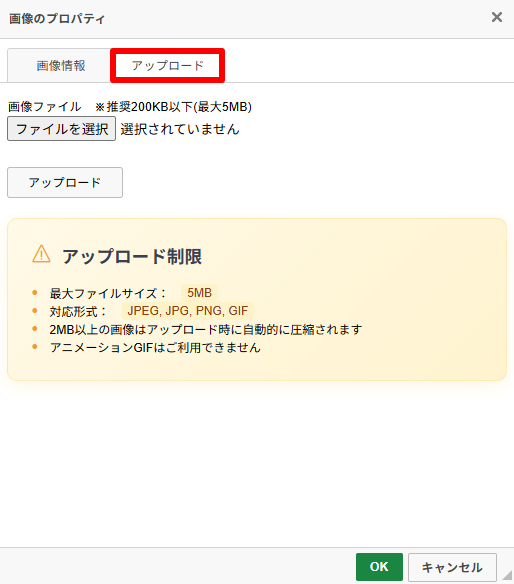
4.「画像のプロパティ」メニュー > 「アップロード」タブをクリック
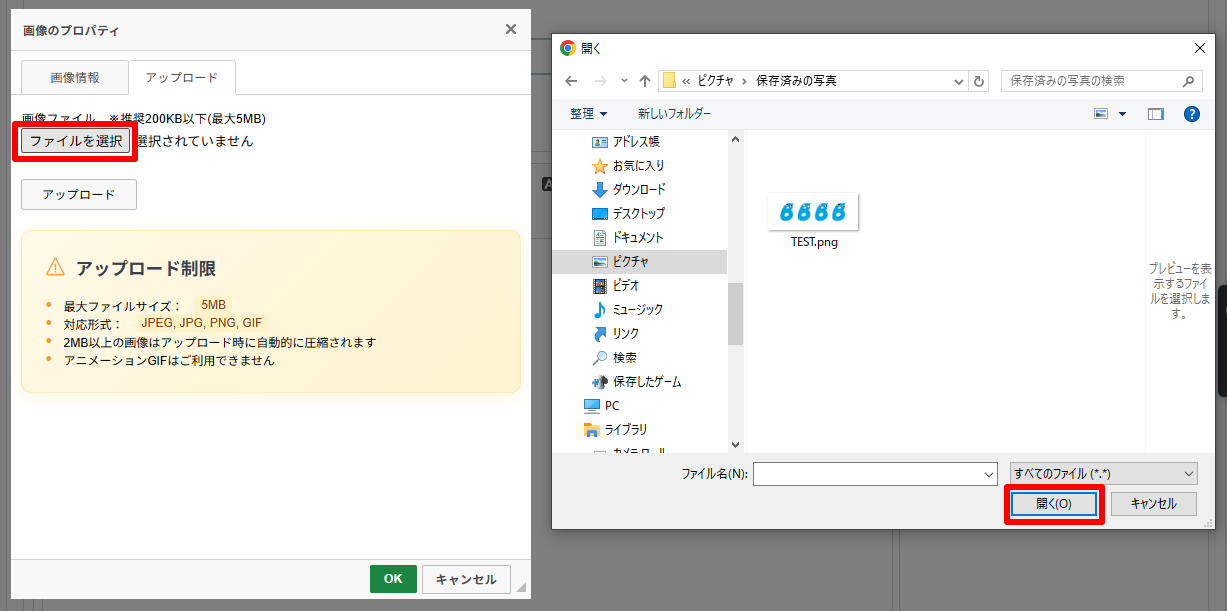
5.「ファイルを選択」ボタンをクリック>アップロードしたいファイルを選択して「開く(O)」をクリック
6.「ファイルを選択」ボタンの隣に選択したファイル名が表示されたことを確認して「 」ボタンをクリック
」ボタンをクリック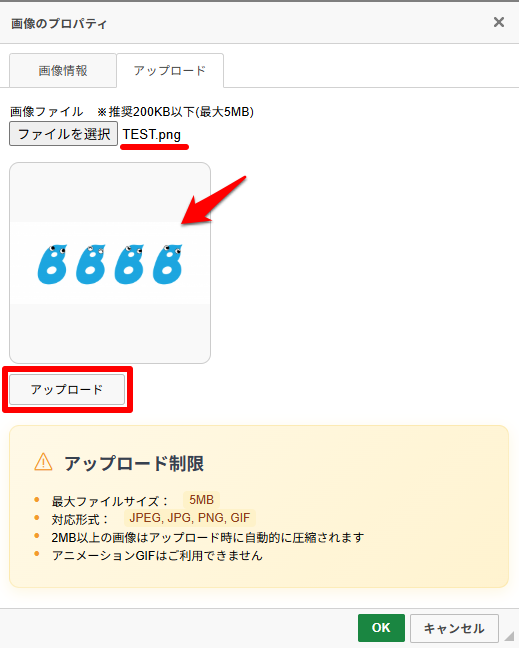
7.アップロードした画像にURLが発行されていることを確認して「 」ボタンをクリック
」ボタンをクリック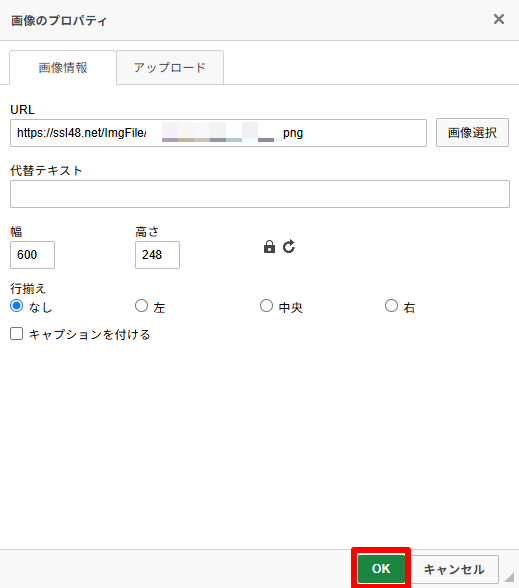
※ヘッダー、フッターをPC・スマホ個別に設定している場合、画像はスマホ用にも貼り付けてください。
※サイズや位置などはHTMLエディタを使用して調整してください。
参考:
動画を挿入したい場合はこちら
画像が表示されない場合はこちら