登録完了ページの内容を編集したい
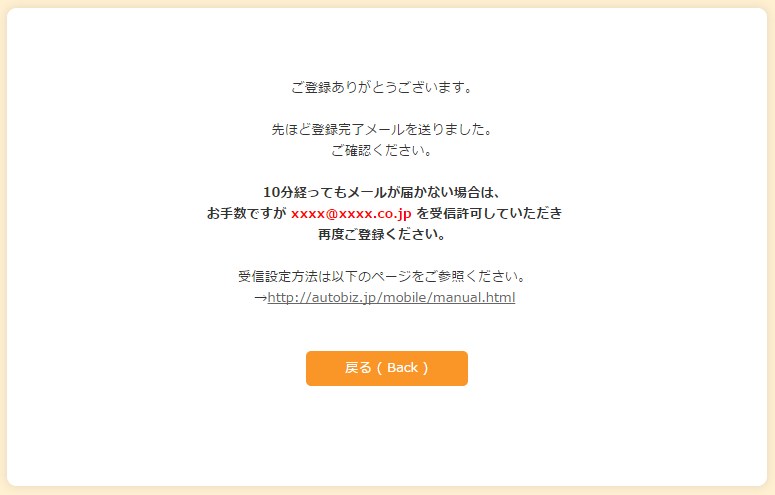
フォームからの登録完了後に表示されるページを、以下のサンプルのように編集できます。
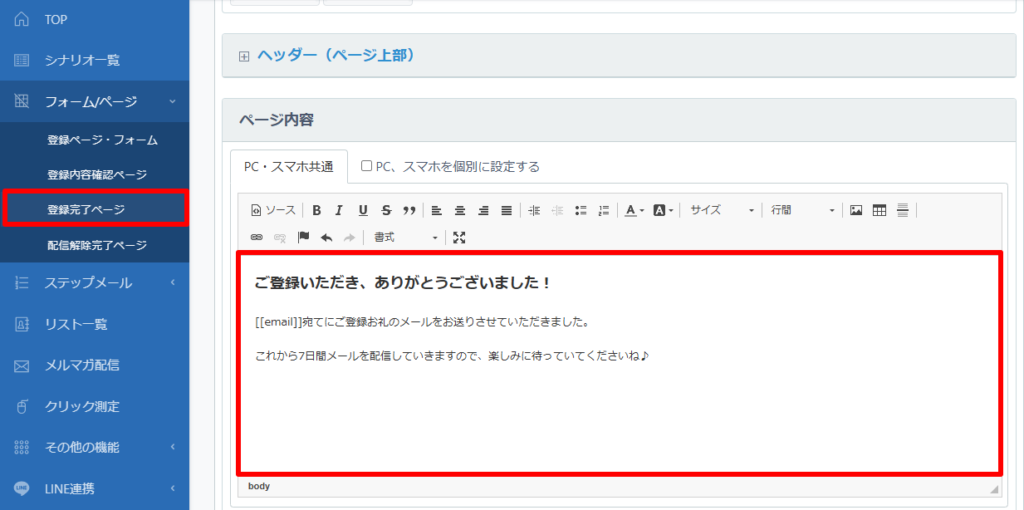
1.【フォーム/ページ】>【登録完了ページ】をクリック
【登録完了ページ】メニューを開き「ページ内容」を入力します。
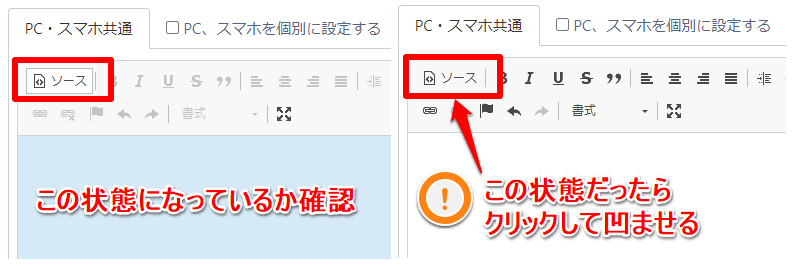
ページ内容をHTMLで入力する際は「ソース」ボタンが以下のような状態になっているかを確認して入力してください。
※PC、スマホを個別に設定している場合、「スマホ」用の同じ内容を入力してください。
文字の色や大きさを変える方法については、以下のヘルプをご参照ください。
2.[保存する]をクリック
[プレビュー]をクリックすると、設定内容を反映させたページの完成イメージを確認できます。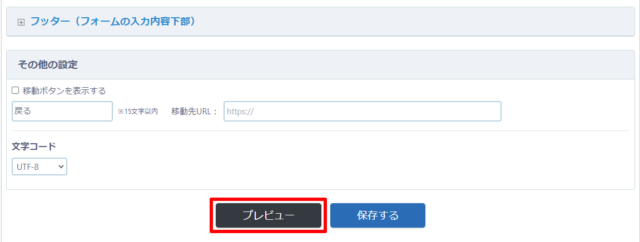
【注意点】登録完了ページにリンクを記載する
登録者さまのブラウザ環境の「トラッキング防止機能」の影響で、完了ページのリンクが正常に動作しないケースが確認されています。リンクを記載する場合は以下の手順でリンクの「ターゲット」設定を行ってください。
【手順(ビジュアルモードで設定してください)】
1.水色になっているリンク部分をダブルクリックします。
2.表示されたポップアップの「ターゲット」タブをクリックします。
3.ターゲットを「新しいウインドウ」を選んで『OK』をクリックします。
参考:
HTMLに遷移用のタグを直書きする方法(ソースモードで変更する)
▼「data-ajax」を記載
<a href="https://******.jp/" data-ajax="false">https://******.jp/</a> ▼「target」を記載
<a href="https://******.jp/" target="_blank">https://******.jp/</a>