画像挿入機能の使いかた
画像挿入機能は、ファイル管理の容量とは別に画像ファイル(jpeg、jpg、png、gif)だけを保存できます。
アップロード容量は 【200MB】 までです。
※ファイル1つにつき、アップロード可能な最大ファイルサイズは5MBとなります。
(1) 左メニュー【その他の機能】>『メディア管理』をクリック

2. 「 」ボタンをクリック
3.アップロードしたい画像をドロップするか、アップロードしたいファイルを選択
5MB以上の画像はアップロードできません。

<アップロードの制限>
最大ファイルサイズ:5MB
対応形式:JPEG、JPG、 PNG、GIF
2MB以上の画像はアップロード時に自動的に圧縮されます。
アニメーションGIFはご利用できません。
ファイルを選択した場合は「開く(O)」をクリック

4. アップロードした画像を確認

メール作成画面からメールに載せたい画像ファイルを追加します。
1. 登録フォームやメール作成画面の「イメージ  」をクリック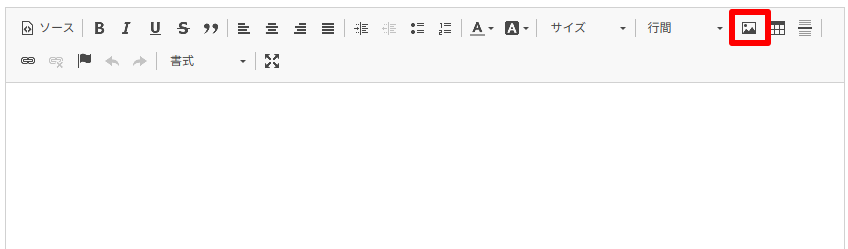
2. 「画像のプロパティ」メニュー > 「アップロード」タブをクリック
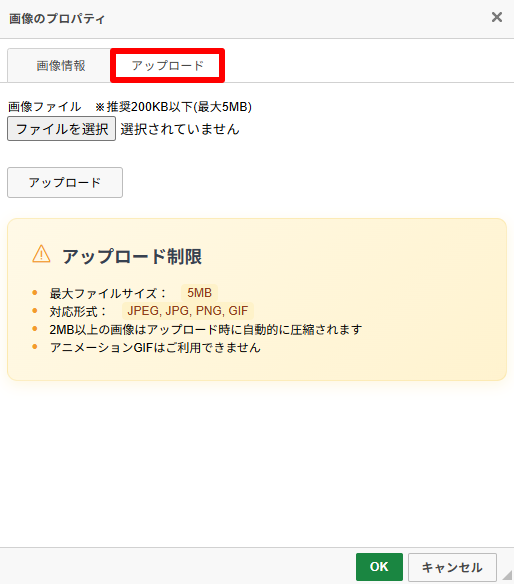
<アップロードの制限>
最大ファイルサイズ:5MB
対応形式:JPEG、JPG、 PNG、GIF
2MB以上の画像はアップロード時に自動的に圧縮されます。
アニメーションGIFはご利用できません。
3. 「ファイルを選択」ボタンをクリックするとフォルダが表示されるので、アップロードしたいファイルを選択して、「開く(O)」をクリック
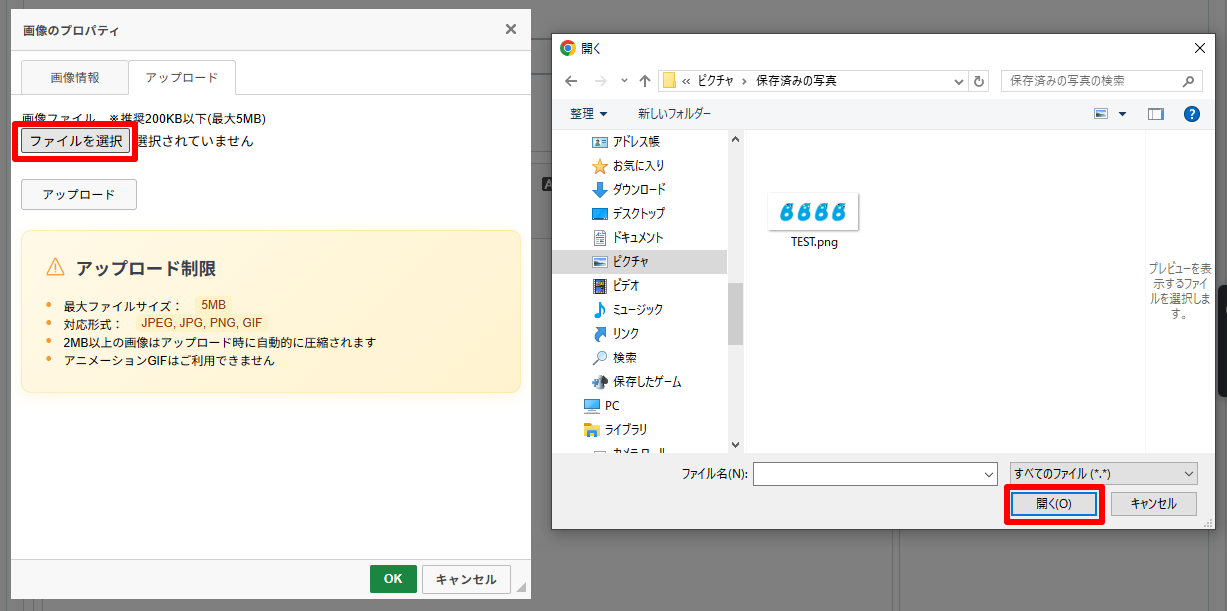
4. 「ファイルを選択」ボタンの隣のファイル名とプレビュー画像を確認して「 」ボタンをクリック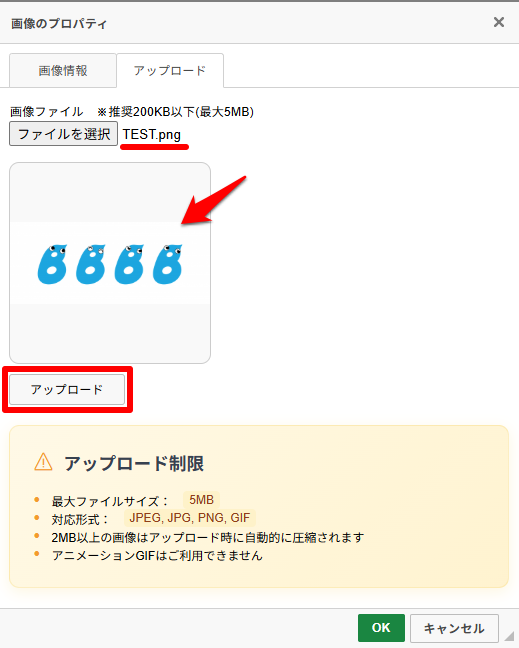
5. 先ほどアップロードした画像のURLを確認して「 」ボタンをクリック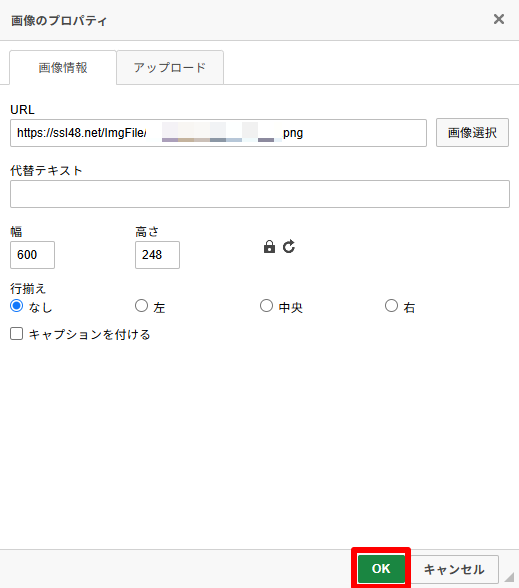
画像が表示されます。

※既にアップロードしている画像を挿入する場合は、「イメージ 」アイコン > 「画像のプロパティ」メニュー > 「 」ボタンをクリックし、挿入したい画像を選択してください。
」アイコン > 「画像のプロパティ」メニュー > 「」ボタンをクリックし、挿入したい画像を選択してください。※ヘッダー、フッターをPC・スマホ個別に設定している場合、画像はスマホ用にも貼り付けてください。
【注意点】
5MB以上の画像ファイルをアップロードする場合はメディア管理機能をご利用ください。(最大8MBまでアップロード可能)
「メディア管理機能>ファイル一覧」ページでは8MBまでの画像がアップロードできますが、フォームやメールに表示させるタグ(
img=~ )等では利用できません。参考:メディア管理でできること