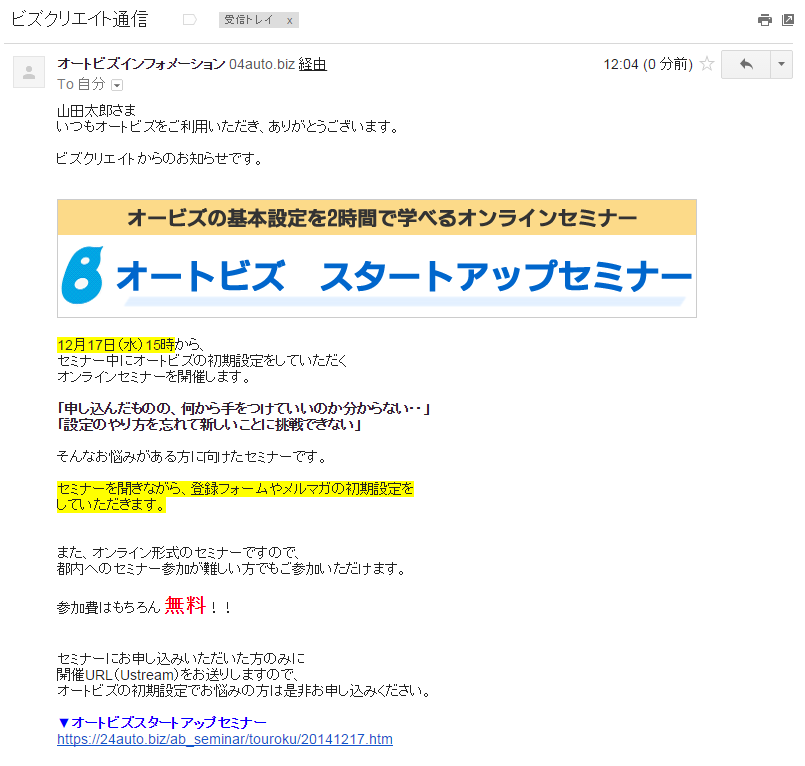
HTMLメールを配信したい
注意点
HTMLメールを受け取るかどうかは、受信側の設定となりますので、予めご了承ください。
オートビズはHTMLメールを受け取れない場合に、自動でテキスト形式の内容を表示する「マルチパート形式」を採用しています。そのため、HTMLメール配信の際にもテキスト形式欄に文章を入れていただく必要があります。
HTMLの書き方やデザインについては、サポート対象外となります。
HTMLを利用することでメルマガ配信のメール内に画像を差し込んだり、文字のサイズや色を変えたりできます。
ステップメール・メルマガのメール作成画面
ステップメール
【ステップメール】>【ステップメール作成】画面で1通目の件名をクリック
メルマガ
【メルマガ配信】>【メール一覧】>[ ]をクリック
]をクリックまたは【メルマガ配信】>【メルマガ一覧】>[ ]をクリック
]をクリックHTMLメールの作成手順
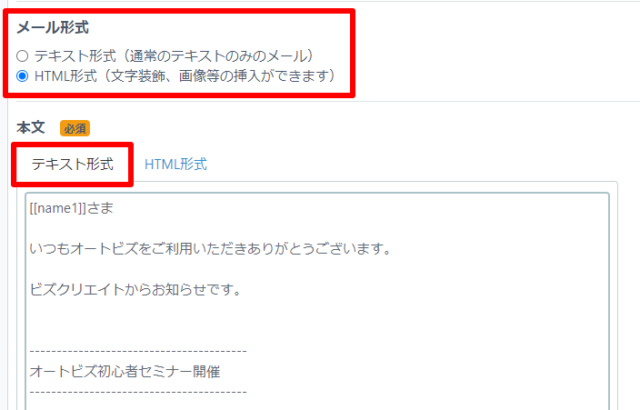
(1)【メール形式】で「HTML形式」、【本文】は「テキスト形式」を選んで本文の内容を入力
※HTMLメールの配信には必ずテキスト本文の入力が必要になります。
※件名やテキスト本文が入力されていないと、メールの作成、登録はできません。
(「件名が入力されていません。」や「テキスト本文が入力されていません。」といったエラーメッセージが表示されます)
(2)【本文】を「HTML形式」に変更し[ ]をクリック
]をクリック複写された内容から装飾したい文字を選択し(左クリック押したままマウス移動)、エディタのボタンを使って文字を装飾できます。
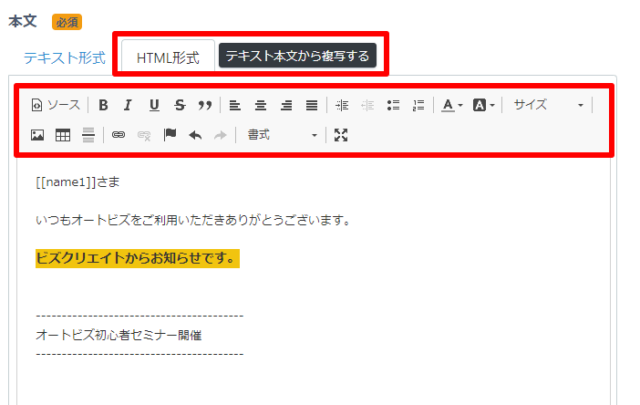
※「イメージ  」アイコンから、画像のURLを用いて画像を挿入することもできます。
」アイコンから、画像のURLを用いて画像を挿入することもできます。HTMLメール用の定型文と署名について
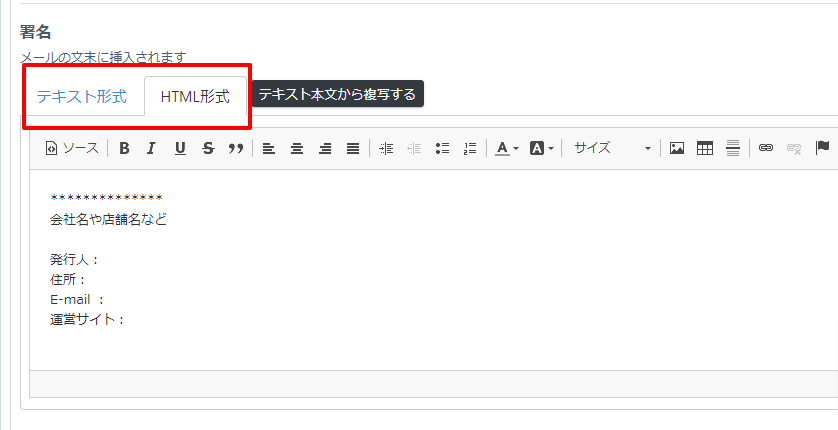
HTMLメールを配信する場合は定型文や署名欄にもHTMLメール用の文章を登録する必要があります。
ステップメール・メルマガの定型文と署名の作成画面
ステップメール
【ステップメール】>【ステップメール作成】画面で1通目の件名をクリック
メルマガ
【メルマガ配信】>【メルマガ一覧】> 該当のメルマガ名をクリック
HTMLメール用の定型文と署名の作成手順
【定型文】【署名】を設定する
【定型文】や【署名】入力欄に、それぞれの内容を入力します。
編集方法は本文と同様になります。
▼HTMLメールのイメージ