シナリオを作成したい
メルマガの登録フォームやセミナー申込フォームなどで登録を受け付けたり、お手持ちのリストを登録したりするには、初めにシナリオを作る必要があります。
1.【シナリオ一覧】> 画面上部の空欄にシナリオ名を入力し[ ]をクリック
]をクリックスーパーライト・ライト・スタンダード | プロ(ステップメール) |
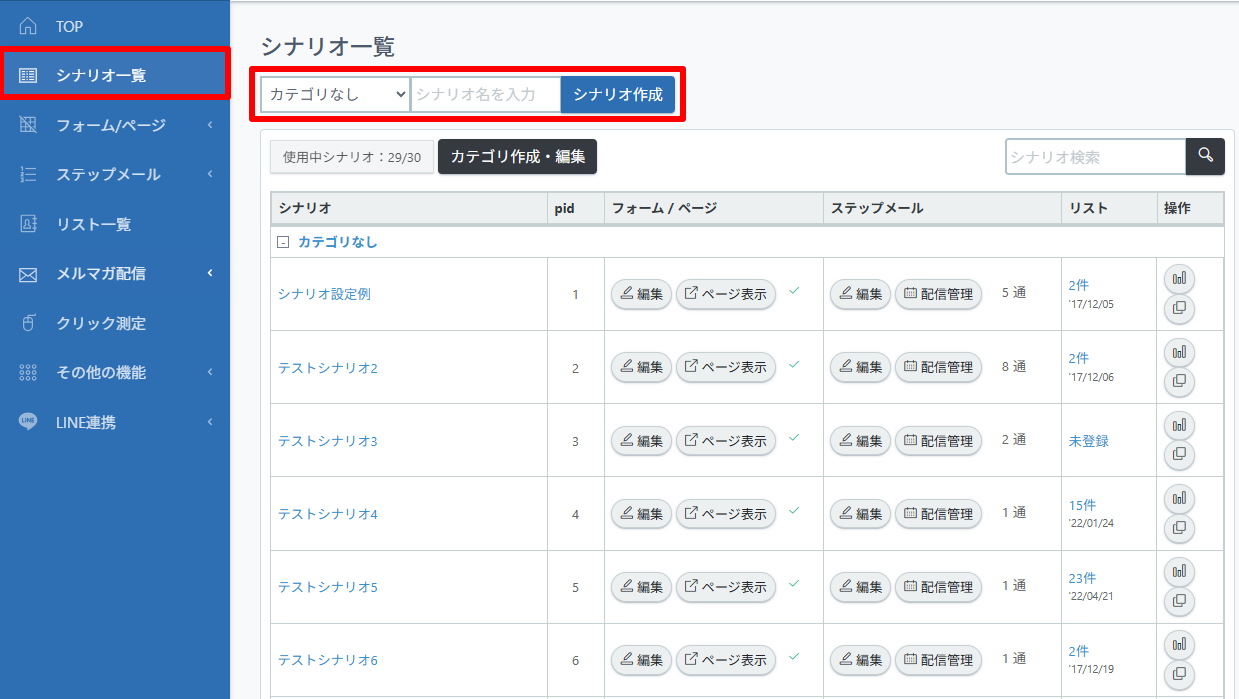
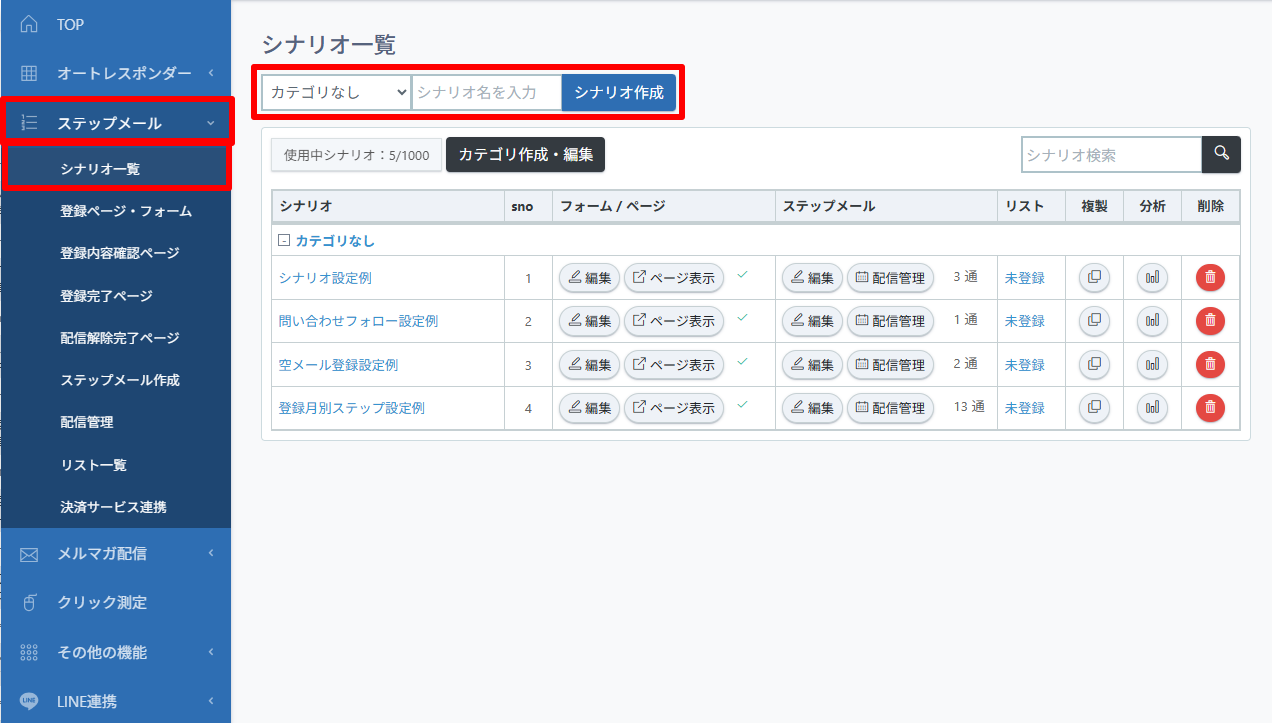
※シナリオ名は登録者には公開されないため、管理する上で分かりやすいタイトルでOKです。
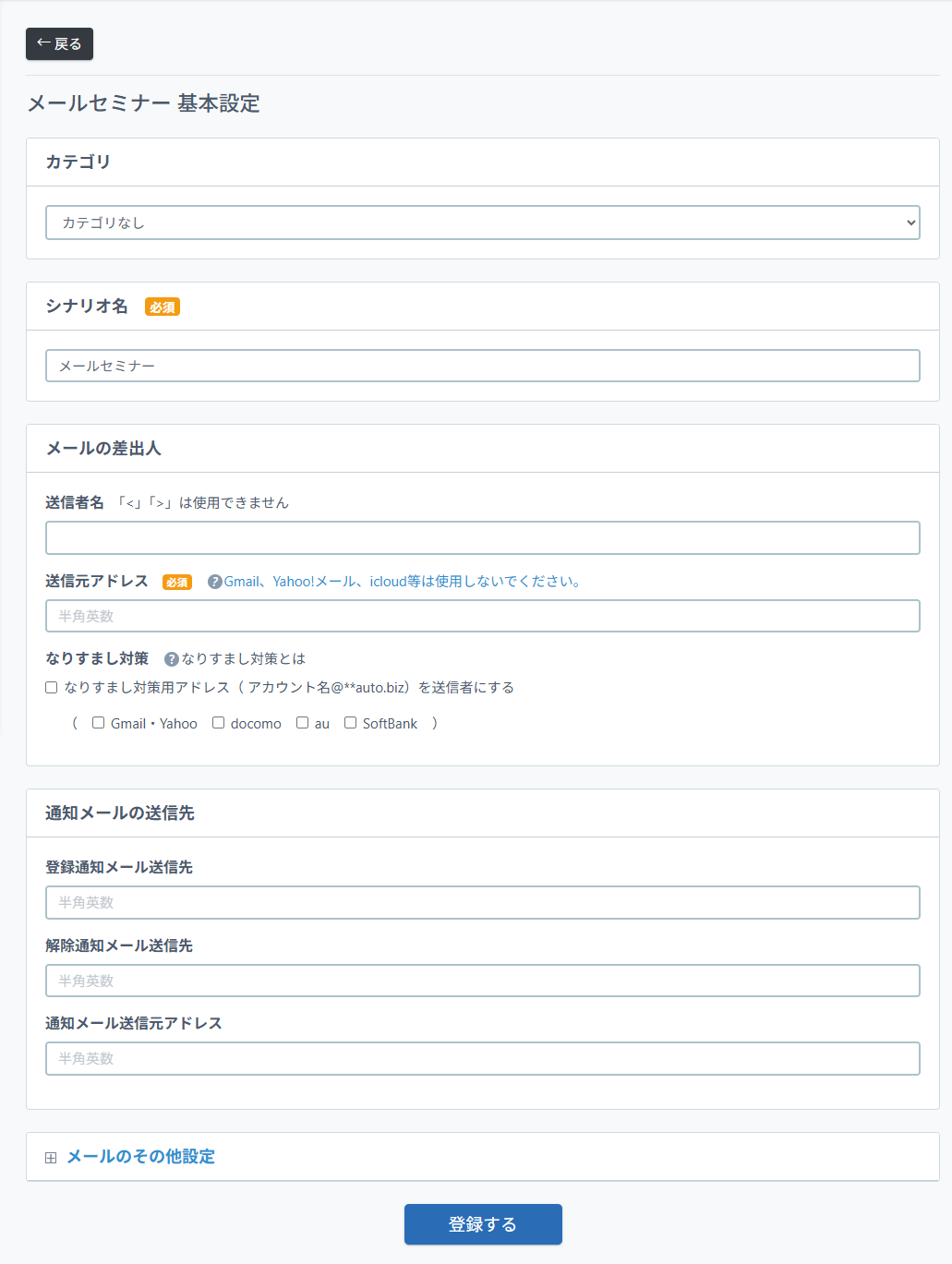
2.メールの差出人や登録通知メール送信先など、必要な項目を入力して[ ]ボタンをクリック
]ボタンをクリック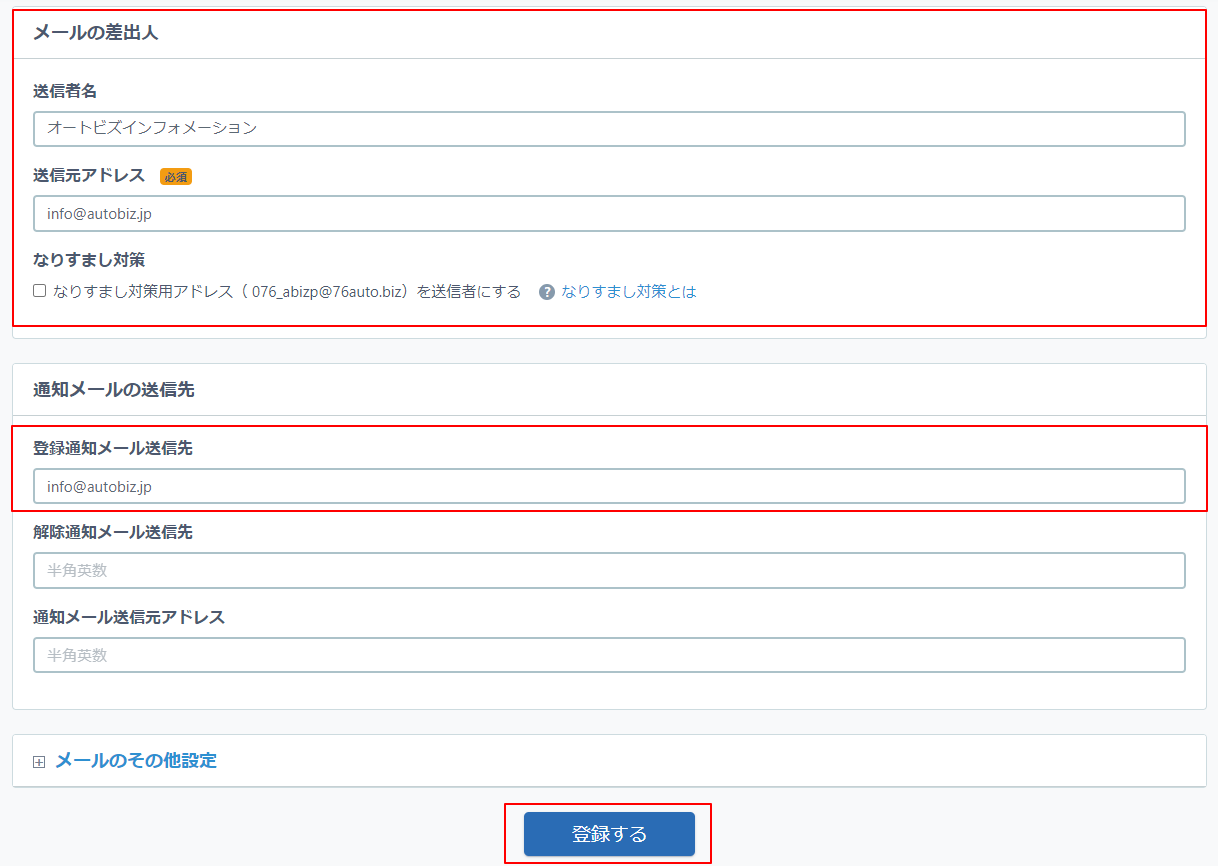
各設定項目の説明
カテゴリ | シナリオを所属させるカテゴリを選択できます。 | |
シナリオ名 | シナリオの名称を入力します。 用途が分かりやすいものや、管理しやすい名前を付けます。 | |
メールの差出人 | ステップメールの差出人情報を入力します。 ※Gmail、Yahoo!メール、icloud等のご利用はお控えください。 | |
登録通知メール送信先 | フォームから登録があった時の通知メールの送り先を入力します。 | |
解除通知メール送信先 | メールの配信解除があった時の通知メールの送り先を入力します。 (入力は任意です。) | |
通知メール送信元アドレス | 登録通知メールの送信元アドレスを固定する場合に入力します。 詳しくは「通知メール送信元アドレス」をご覧ください。 | |
メールの同報先 | 読者に送るステップメールを指定メールアドレス宛にBCCで送ることができます。 | |
エラーメール転送先 | ステップメールの配信ができなかった際、エラーメールを指定アドレス宛に送ることができます。 ※通常は空欄にしてご利用ください。 ※オートビズのSPFレコードが設定されていないアドレスは指定しないでください。 | |
メールの文字コード | ステップメールを送る際の文字コードを指定できます。 |